1
Kezdeti lépések.
Töltsd le az alkalmazást, hozd létre a fiókod, és percek alatt teljes képet kaphatsz pénzügyeidről.
- Töltsd le az AuraInsights alkalmazást az App Store-ból (iOS) vagy a Google Play-ből (Android).
- Jelentkezz be Google-, Apple ID- vagy e-mail-fiókkal. A 14 napos ingyenes próba automatikusan elindul.
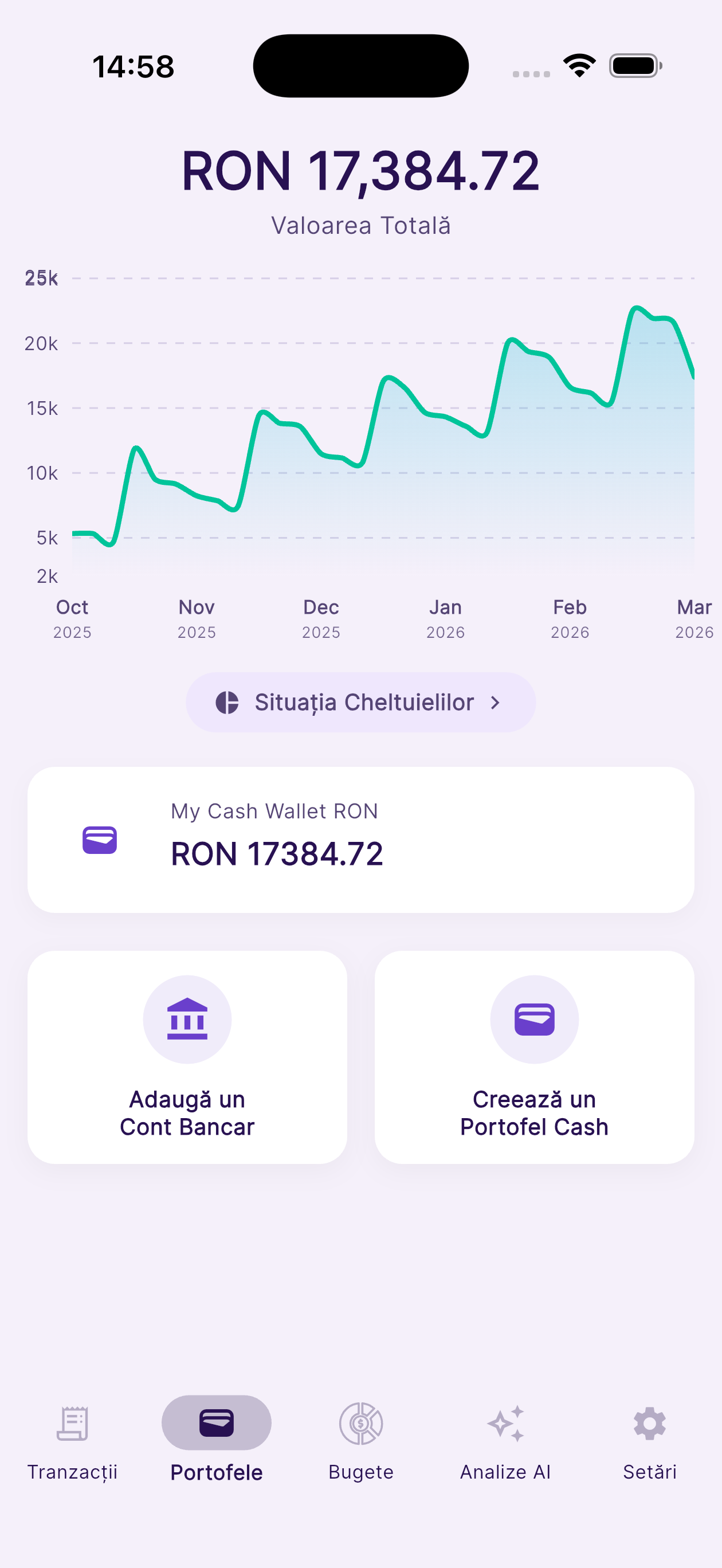
- Az első indításkor a Kezdőképernyő mutatja a teljes vagyonod összefoglalóját. Az egyenleg nulla, amíg nem adsz hozzá tárcát vagy nem csatlakoztatol bankot.
- Koppints a (+) gombra alul az első készpénztárca hozzáadásához vagy nyugta beolvasásához.
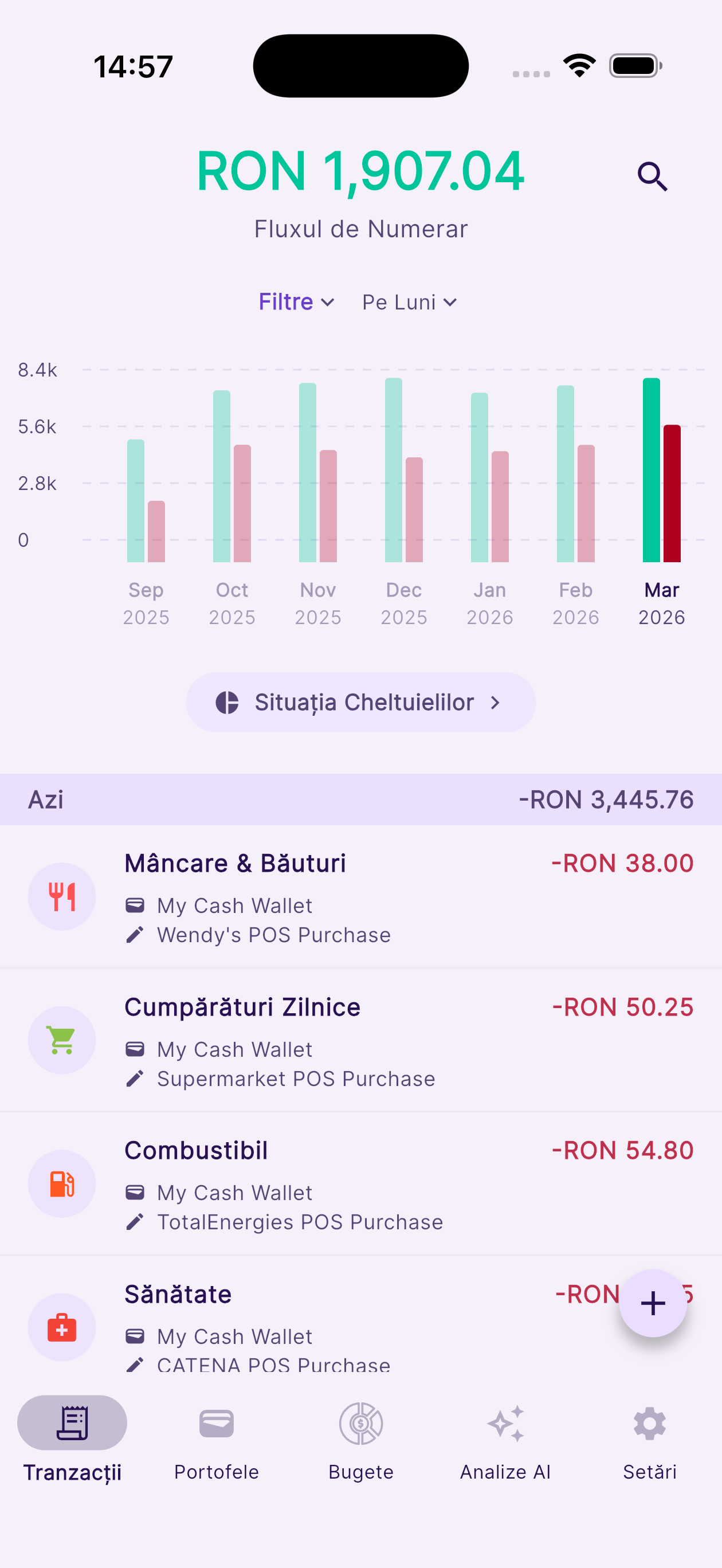
- Használd az alsó navigációt: Idővonal, Tárcák, Költségvetések, AI Elemzések és Több.
💡 Tipp: Először csatlakoztass egy bankszámlát az automatikus tranzakcióimporthoz, vagy hozz létre egy Készpénztárcát az azonnali manuális nyomon követéshez.
2
Készpénztárcák.
Hozz létre és kezelj tárcákat készpénzhez, digitális fizetési alkalmazásokhoz vagy bármely manuálisan nyomon követett számlához.
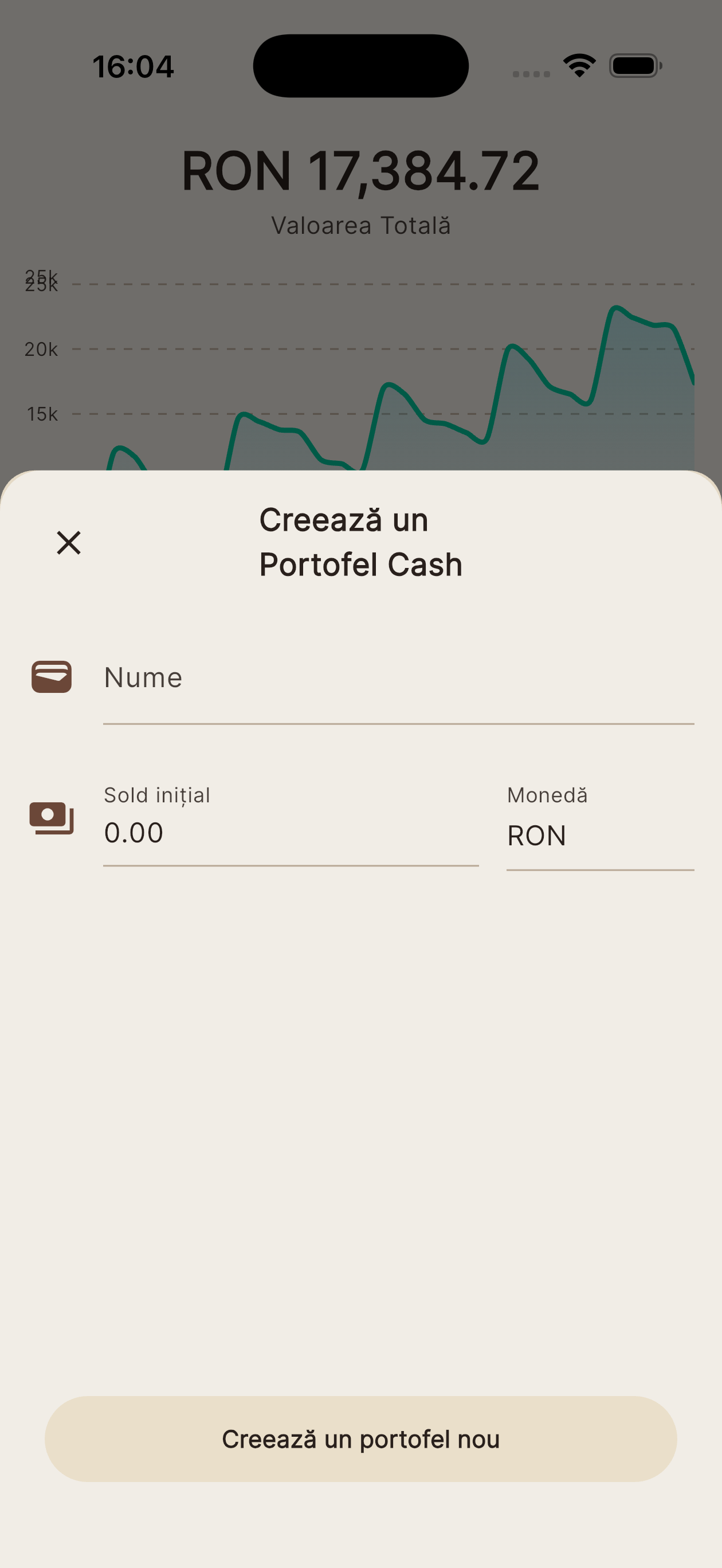
- Létrehozás: Menj a Tárcák fülre → Készpénztárcák → koppints a (+) gombra. Adj meg nevet, válassz ikont és színt, állítsd be a kezdőegyenleget és pénznemet, majd koppints a Mentés gombra.
- Szerkesztés: Nyiss meg egy tárcát → koppints a szerkesztés (ceruza) ikonra. Módosítsd a nevet, ikont, színt vagy egyenleget, majd koppints a Mentés gombra.
- Törlés: Nyisd meg a tárcát → koppints a Szerkesztés gombra → görgess le → koppints a Tárca törlése gombra. Erősítsd meg — ez végleges.
- Láthatóság: Tartsd lenyomva a tárcát a Kezdőképernyőn, hogy elrejtsed a teljes vagyon áttekintőből törlés nélkül.
- Több pénznem: Minden tárca különböző pénznemet tarthat. A Kezdőképernyő automatikusan átváltja az összes egyenleget az alap megjelenítési pénznemedre.
💡 Tipp: Használj külön tárcákat különböző készpénzborítékokhoz, devizákhoz vagy megtakarítási alapokhoz.
3
Tranzakciók.
Adj hozzá tranzakciókat manuálisan, szerkeszd a meglévőket, szűrd az előzményeket, és tartsd pontosan a nyilvántartásokat.
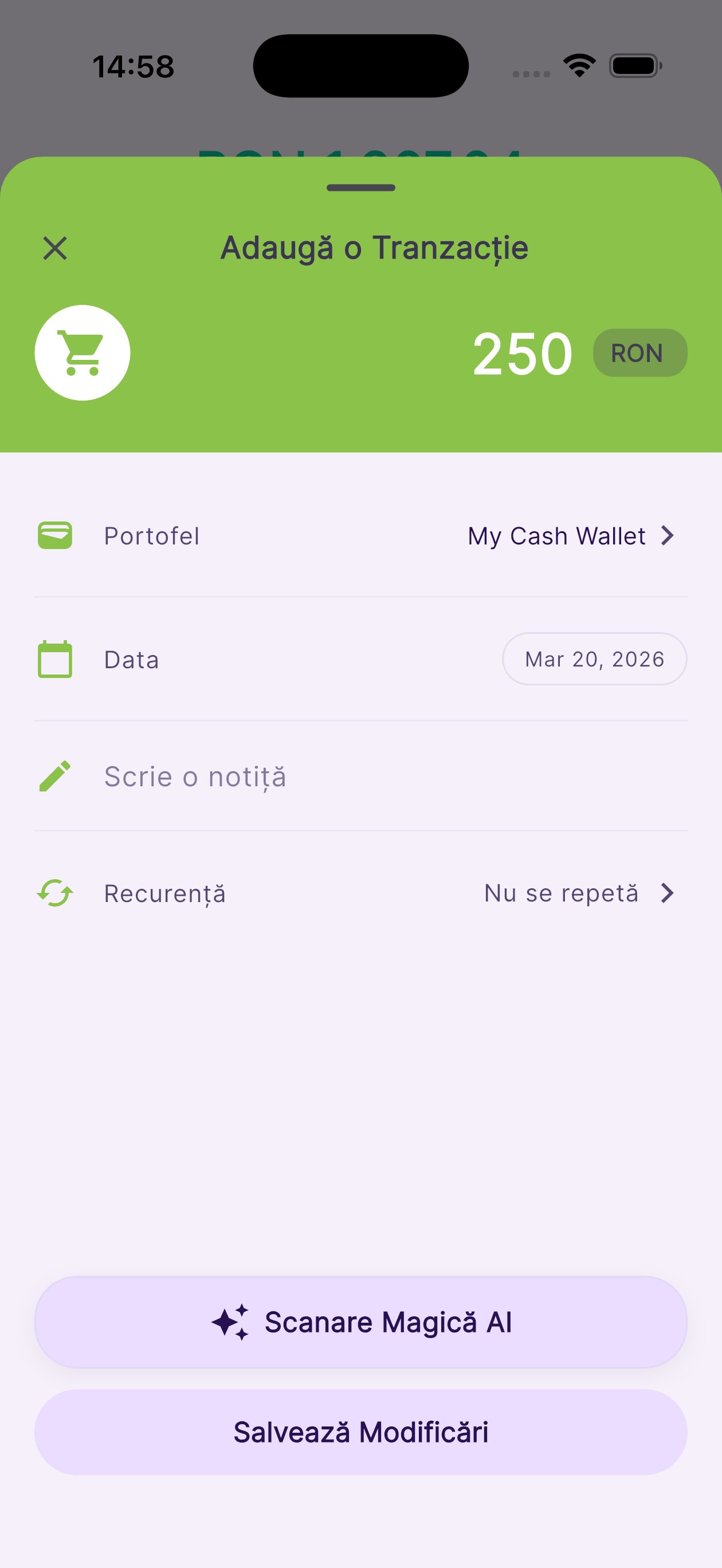
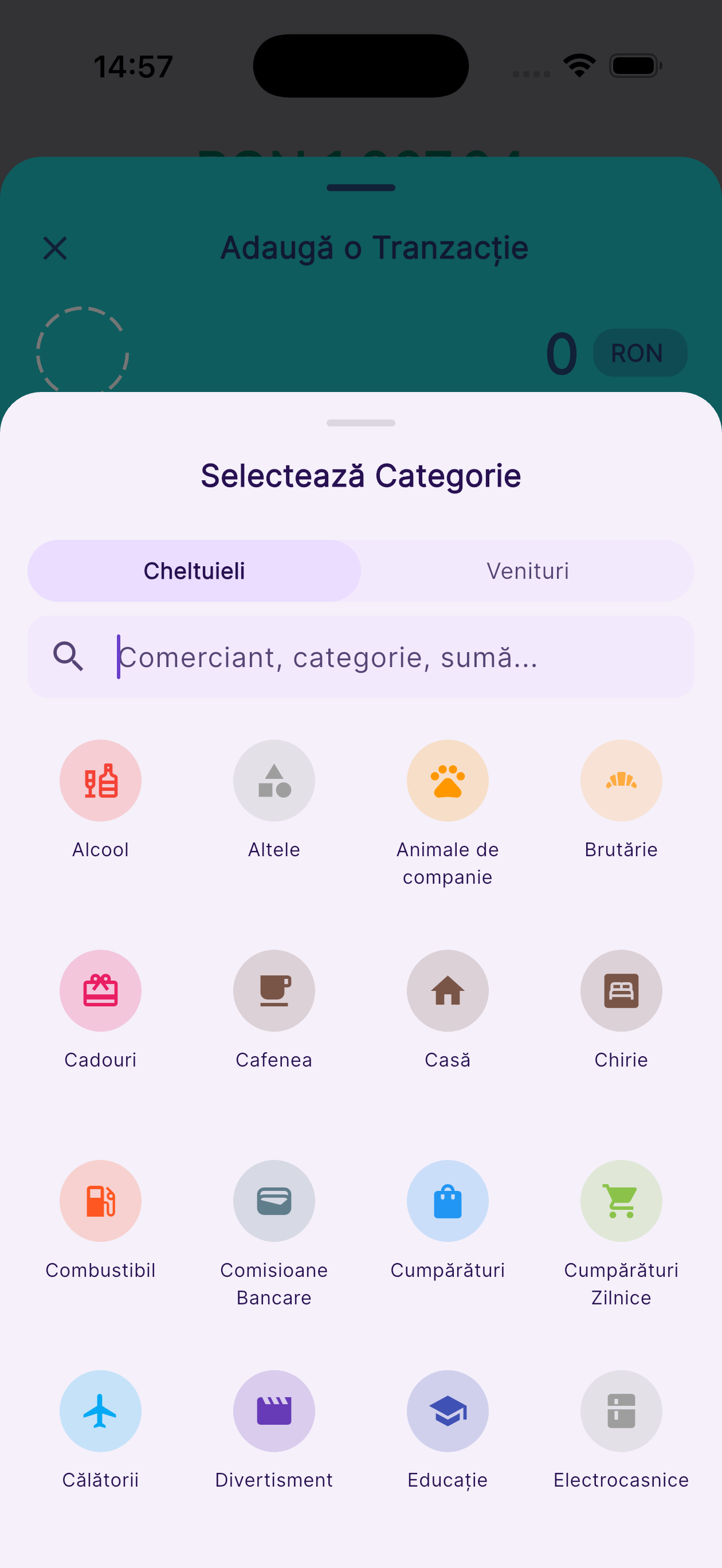
- Manuális hozzáadás: Koppints a (+) gombra → válaszd a Kiadás, Bevétel vagy Átutalás lehetőséget. Add meg az összeget, válassz kategóriát és tárcát, majd koppints a Mentés gombra.
- Szerkesztés: Nyisd meg az Idővonal fület → koppints bármely tranzakcióra → módosítsd az összeget, kategóriát, tárcát vagy leírást → koppints a Mentés gombra.
- Törlés: Nyisd meg a tranzakciót → görgess le → koppints a Törlés gombra. Erősítsd meg — a tárca egyenlege azonnal frissül.
- Keresés: Koppints a Keresés ikonra az Idővonal tetején. Írj be kereskedőnevet, összeget vagy leírást.
- Szűrés: Koppints a szűrő ikonra az Idővonalon az eredmények szűkítéséhez dátum, kategória, tárca vagy típus szerint.
- Tárca áttekintő: Koppints bármely tárcára a Kezdőképernyőn, hogy csak annak tranzakcióit lásd, dátum szerint rendezve.
💡 Tipp: Használd az Átutalás típust, amikor saját tárcáid között mozgatsz pénzt — mindkét egyenleg helyesen frissül.
4
Varázslatos AI Szkennelés.
Irányítsd a kamerádat bármely nyugtára, és az Aura AI-ja azonnal kinyeri és kategorizálja a tranzakciót. Sync tervtől elérhető.
- Koppints a (+) gombra → válaszd a Varázslatos AI Szkennelés lehetőséget. Engedélyezd a kamera-hozzáférést, ha a rendszer kéri.
- Irányítsd a kamerádat egy nyomtatott vagy digitális nyugtára. Tartsd stabilan 1–2 másodpercig a legjobb eredmény érdekében.
- Az Aura AI-ja automatikusan kinyeri a kereskedő nevét, a végösszeget, a pénznemet és a dátumot.
- Ellenőrizd az előre kitöltött tranzakció részleteit. Az AI a kereskedő alapján kategóriát is javasol.
- Szükség esetén módosítsd a kategóriát, tárcát vagy bármely adatot, majd koppints a Mentés gombra.
💡 Tipp: Legjobban tiszta, jól megvilágított nyugtákkal működik. Mind a fizikai hőpapíros, mind a képernyőn megjelenő digitális nyugták támogatottak.
5
Ismétlődő szabályok.
Automatizáld az ismétlődő tranzakciókat, mint a bérleti díj, előfizetések vagy fizetés — egyszer állítsd be, és az Aura intézi a többit.
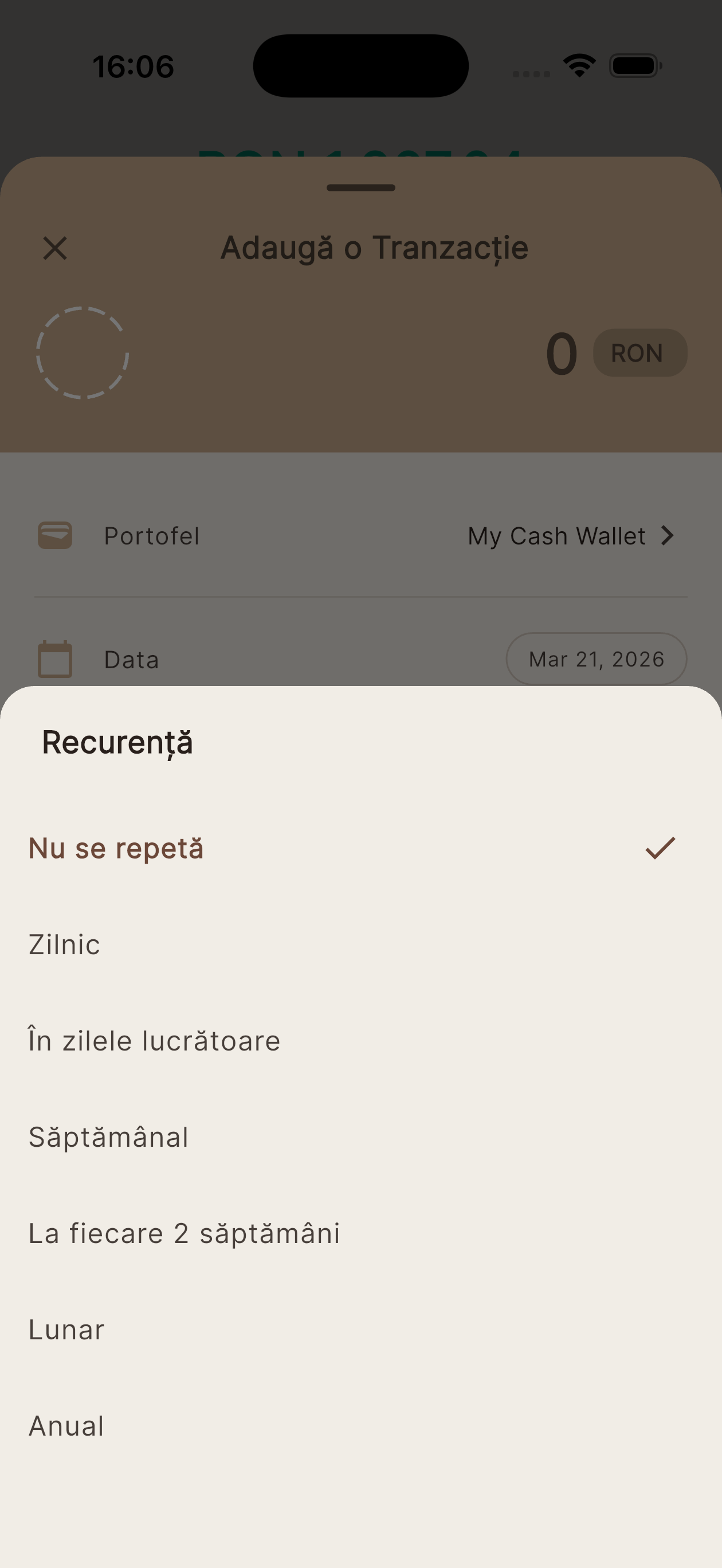
- Létrehozás: Manuális tranzakció hozzáadásakor kapcsold be az Ismétlődővé tétel kapcsolót mentés előtt. Válassz gyakoriságot: Napi, Munkanapok, Heti, Havi, Negyedéves vagy Éves.
- Opcionálisan állíts be befejezési dátumot. Hagyd üresen a végtelen ismétlődő szabályhoz.
- Koppints a Mentés gombra — a szabály létrejön és automatikusan végrehajtódik az ütemterv szerint.
- Szabályok megtekintése: Menj a Több → Ütemezett tranzakciók menüpontra. Az összes aktív szabály listázva van a következő végrehajtás dátumával.
- Szabály szerkesztése: Koppints egy szabályra → módosítsd az összeget, leírást vagy gyakoriságot → koppints a Mentés gombra.
- Szabály befejezése: Koppints a szabályra → állíts be befejezési dátumot vagy koppints a Szabály törlése gombra.
💡 Tipp: Használj ismétlődő szabályokat bérleti díjhoz, közüzemi számlákhoz, havi fizetéshez és bármely kiszámítható kiadáshoz vagy bevételhez.
6
Kategóriák.
Rendszerezd kiadásaidat a beépített kategóriakészlettel, vagy hozz létre egyéni kategóriákat egyedi ikonokkal és színekkel.
- Böngészés: Menj a Több → Kategóriák menüpontra. A rendszer kategóriái (Élelmiszerbolt, Közlekedés, Egészség stb.) az általad létrehozottakkal együtt jelennek meg.
- Létrehozás: Koppints a (+) gombra → adj meg nevet, válassz ikont 70+ lehetőségből, és válassz színt → koppints a Mentés gombra.
- Egyéni kategória szerkesztése: Koppints bármely egyéni kategóriára (rendszer kategóriák nem szerkeszthetők) → módosítsd a nevet, ikont vagy színt → koppints a Mentés gombra.
- Törlés: Nyisd meg az egyéni kategóriát → görgess le → koppints a Kategória törlése gombra. A korábban ide rendelt tranzakciók az Egyéb kategóriába kerülnek.
- Egyéni szabályok: Nyisd meg bármely kategóriát → koppints a Szabály hozzáadása gombra, hogy egy kulcsszó automatikusan hozzárendelje a jövőbeli tranzakciókat ehhez a kategóriához.
💡 Tipp: Hozz létre életedre szabott kategóriákat — Szabadúszó bevétel, Kisállat-kiadások vagy bármi, amire a költségvetésed szüksége van.
7
Költségvetések.
Állíts be intelligens kiadási korlátokat kategória, tárca vagy időszak szerint. Vision tervtől elérhető.
- Létrehozás: Menj a Költségvetések fülre → koppints a (+) gombra a jobb felső sarokban.
- Add meg a nevet (pl. "Havi élelmiszerbolt"), a kiadási korlátot és a pénznemet.
- Válassz ismétlődési típust: Egyszeri, Heti, Havi, Negyedéves vagy Éves.
- Opcionálisan válassz konkrét kategóriákat a nyomon követéshez és/vagy konkrét tárcákat.
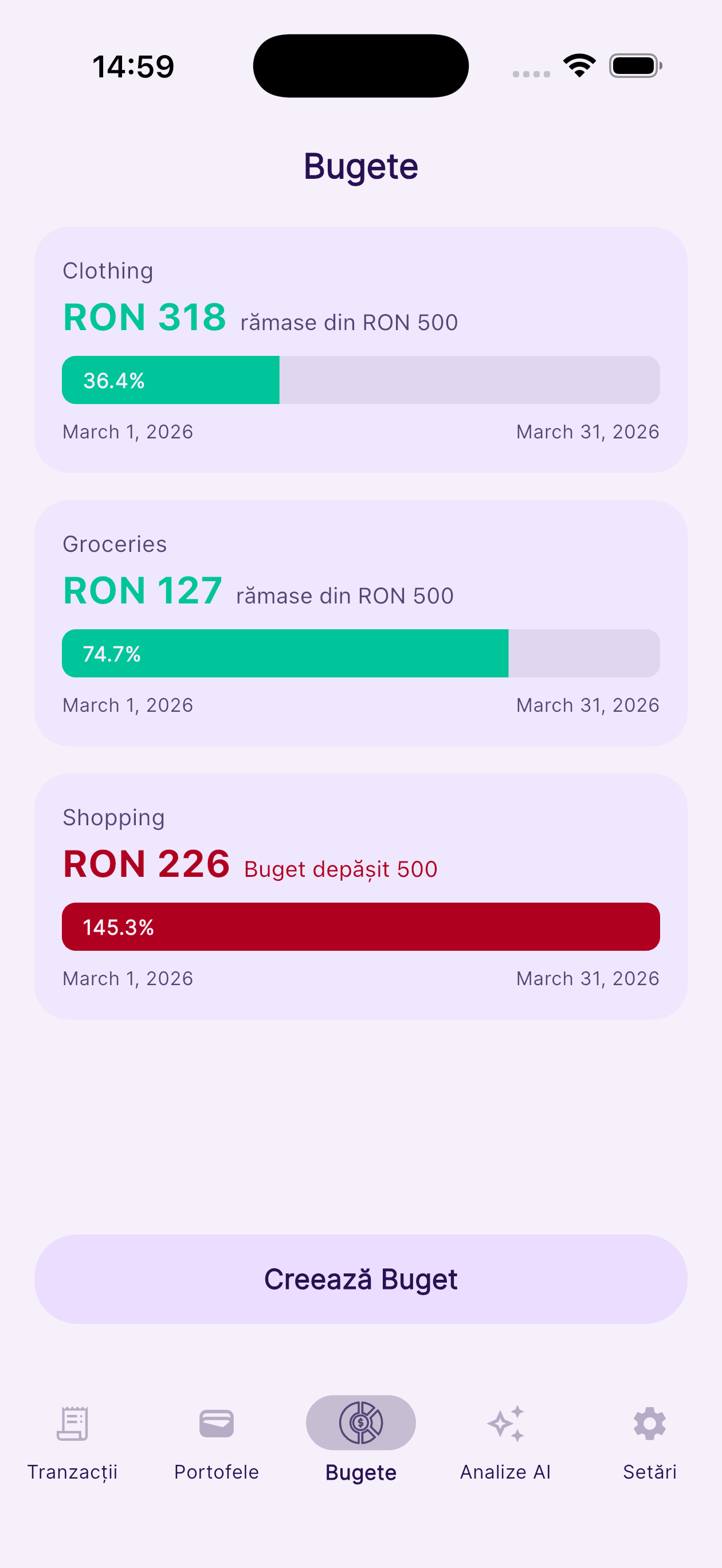
- Koppints a Mentés gombra. A költségvetés valós idejű folyamatjelzőként jelenik meg.
- Szerkesztés vagy törlés: Nyisd meg a költségvetést → koppints a Szerkesztés ikonra → módosíts bármit, vagy görgess le a törléshez.
💡 Tipp: Hozz létre egy-egy költségvetést minden fő kiadási kategóriához (Élelmiszer, Közlekedés, Szórakozás) a teljes havi áttekintőhöz.
8
Költségvetés áttekintő.
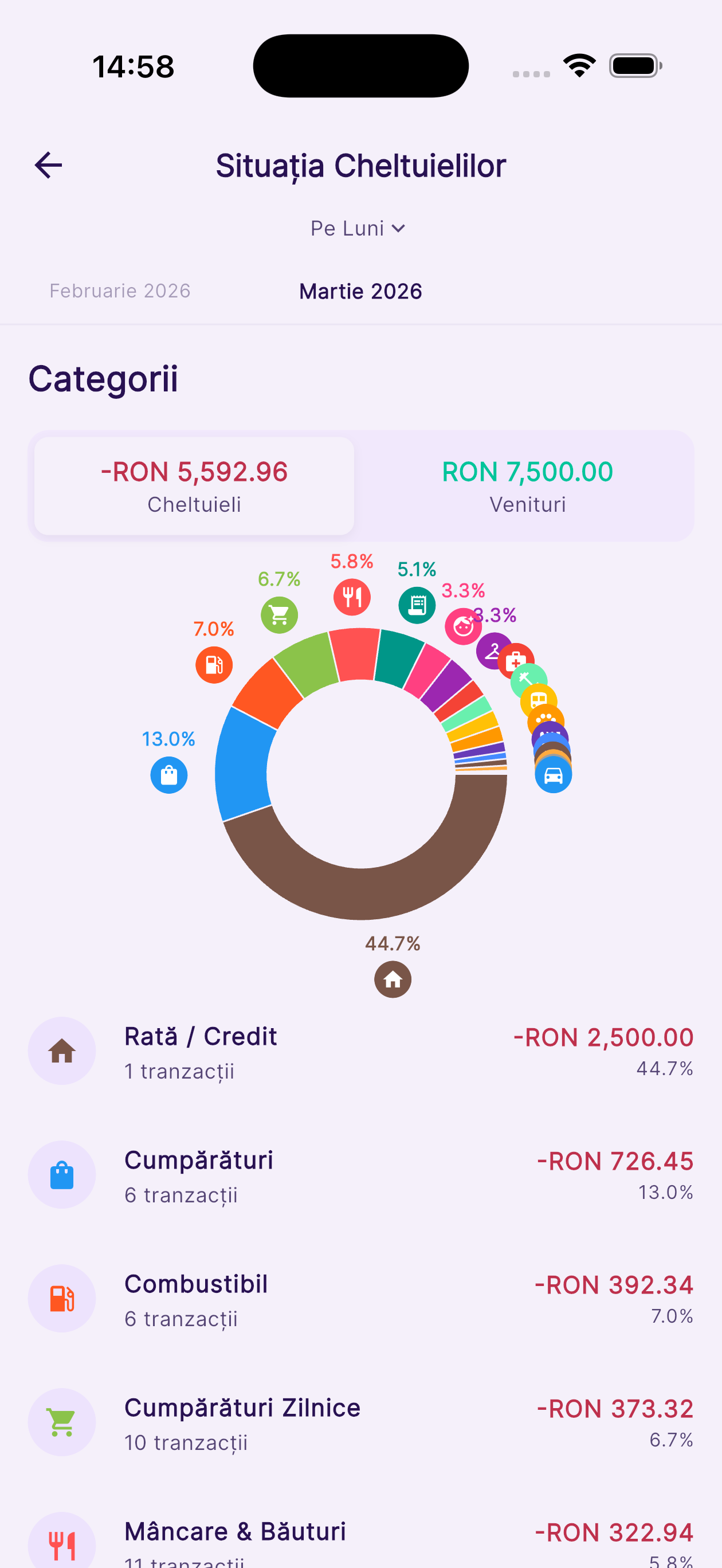
Mélyedj el egy költségvetési időszakban: lásd pontosan, mennyit költöttél, kategóriánként, vizuális fánkdiagrammal.
- Koppints bármely költségvetés kártyára a részletes nézet megnyitásához.
- A folyamatjelző kártya mutatja: elköltött összeg vs. korlát, felhasznált százalék és hátralévő napok.
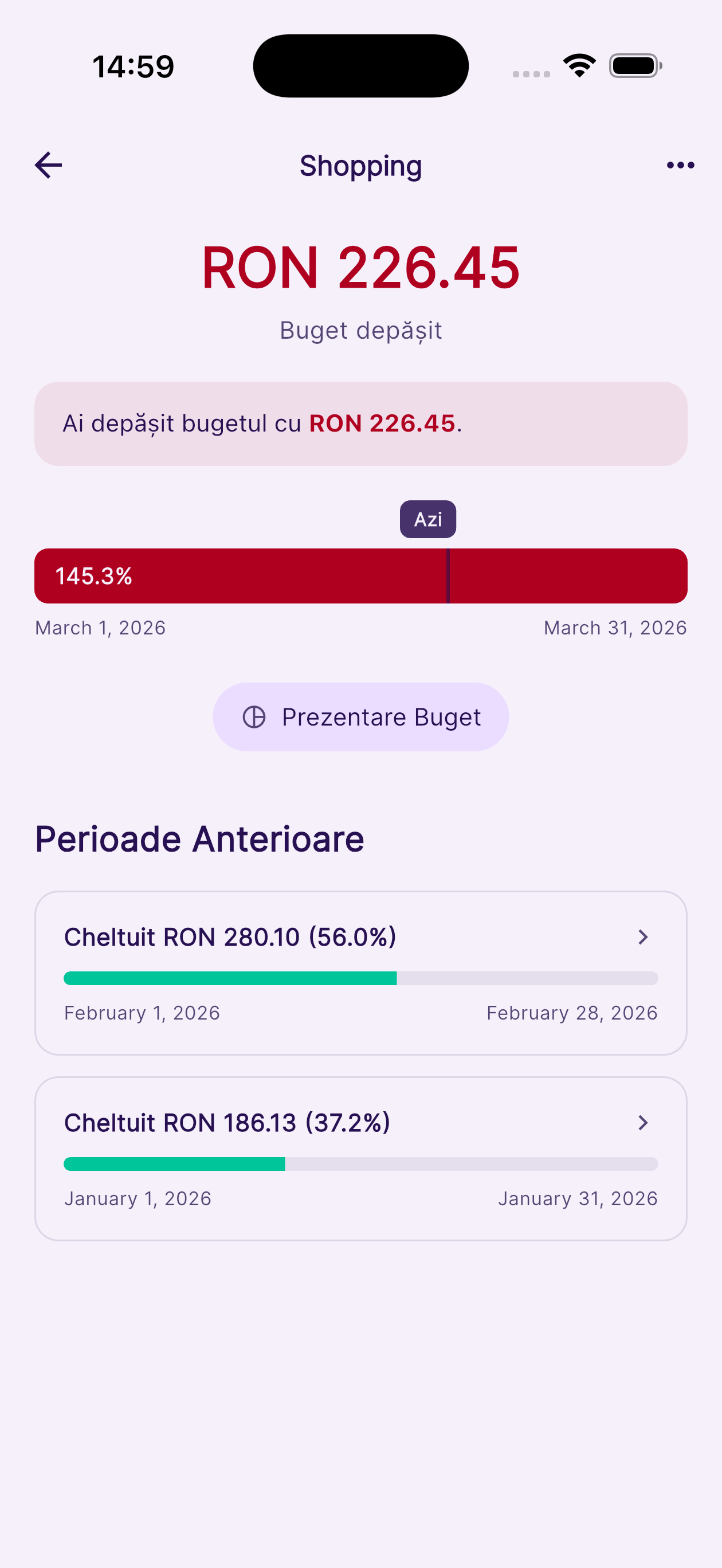
- Koppints egy időszak kártyára a Költségvetés áttekintő megnyitásához. Egy fánkdiagram kategóriánként bontja le a kiadásokat.
- Koppints egy kategóriasorba a fánkdiagram bontásában, hogy lásd az összes egyéni tranzakciót az adott kategóriában ebben a költségvetési időszakban.
- Görgess le a részletes nézetben az előző időszakok előzményeinek megtekintéséhez.
💡 Tipp: A vörös előző időszakok túllépték a költségvetési korlátot; a zöldek alatta maradtak.
9
AI Elemzések & Előrejelzés.
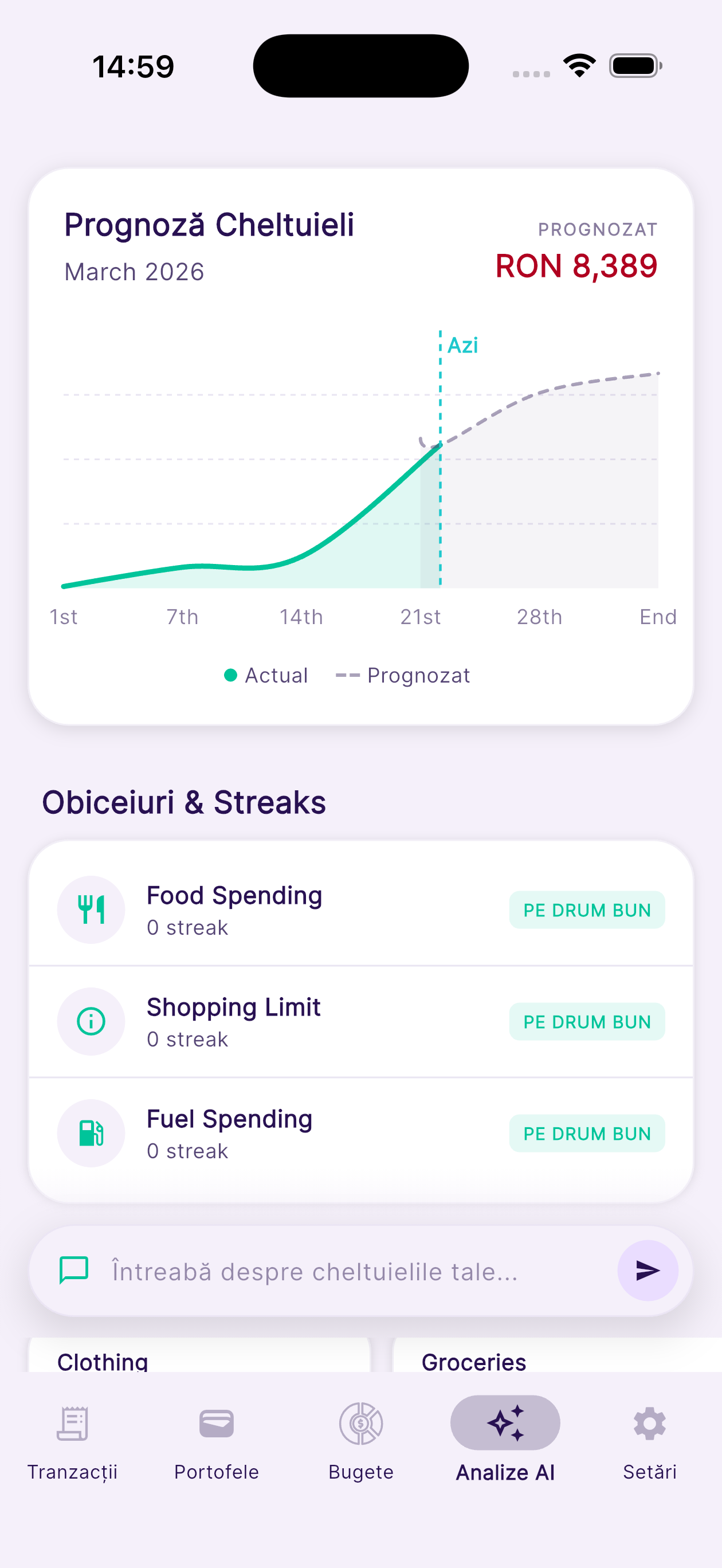
Személyes AI pénzügyi elemződ — Gemini-alapú. Megérti a mintáidat és előrejelzi a hónap végi összeget. Sync tervtől elérhető.
- Koppints az AI Elemzések fülre (csillogás ikon az alsó navigációban).
- A Pénzügyi Pulzus rész mutatja a fő kiadási kategóriát, az ebben a hónapban megtakarított összeget és főbb megfigyeléseket.
- Görgess a Kiadási előrejelzéshez. A zöld vonal a tényleges kiadásokat mutatja eddig; a szaggatott vonal a hónap végi összeget vetíti előre.
- A Javasolt műveletek rész felsorolja az AI által generált ajánlásokat a felesleges kiadások csökkentésére.
- Görgess tovább a Múltbeli havi riportok megtekintéséhez — az előző hónapok teljes AI-elemzése.
- Húzd le a képernyőt vagy koppints a Frissítés gombra a legújabb tranzakciókon alapuló friss elemzések generálásához.
💡 Tipp: Az elemzések 24 óránként automatikusan frissülnek. Koppints a frissítésre új tranzakciók hozzáadása után.
10
AI Chat.
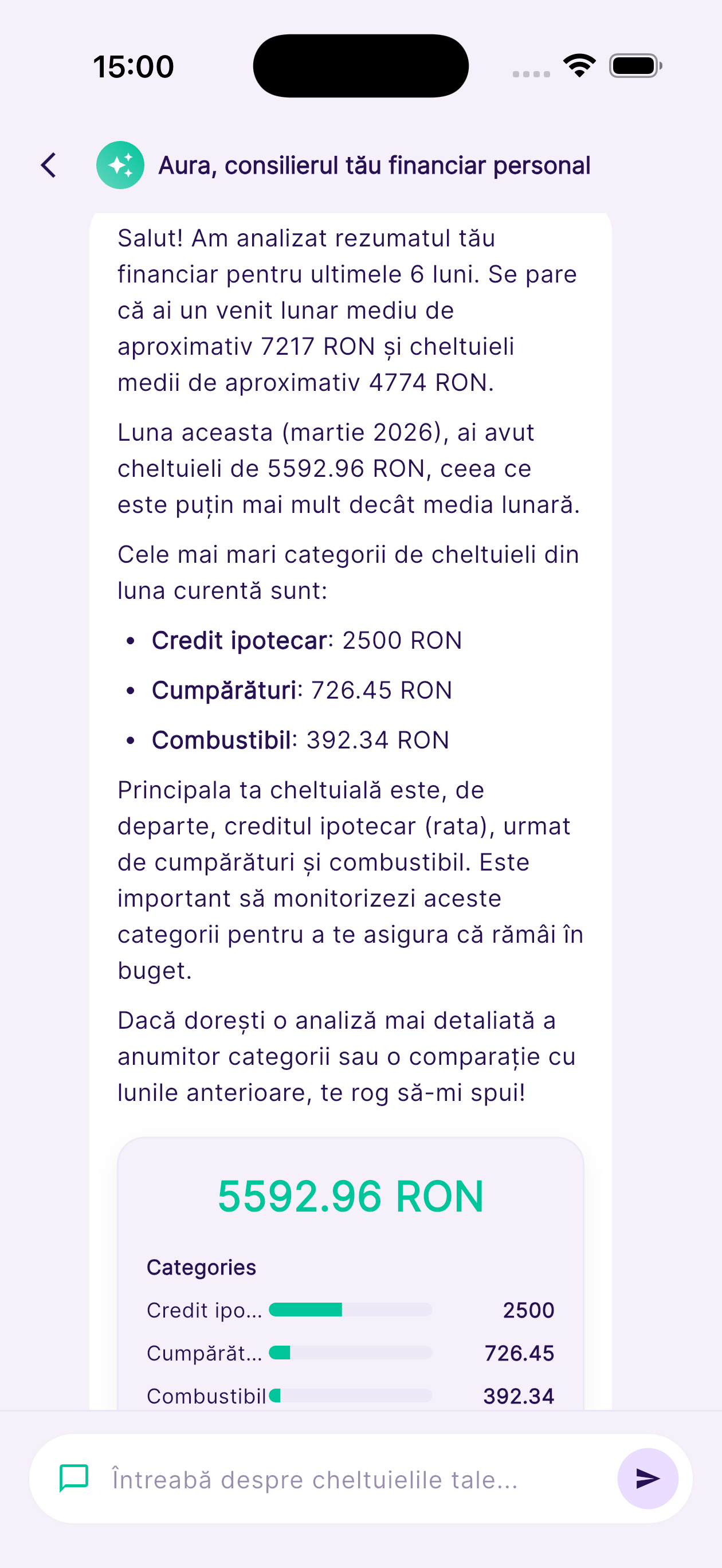
Kérdezz az Aurától bármit a pénzügyeidről természetes nyelven. Adatalapú válaszokat kapsz a tényleges tranzakciós előzményeidből. Sync tervtől elérhető.
- Az AI Elemzések képernyőről koppints a Chat ikonra vagy görgess a Chat részhez.
- Írj be bármilyen kérdést a pénzügyeidről természetes nyelven, és koppints a Küldés gombra.
- Példa kérdések: "Mennyit költöttem élelmiszerekre múlt hónapban?", "Mi a legnagyobb kiadási kategóriám?"
- Az Aura elemzi a tényleges tranzakciós előzményeidet és másodperceken belül konkrét, adatalapú válaszokkal reagál.
- Koppints egy javasolt kérdés chipre a gyakori pénzügyi lekérdezések gépelés nélküli felfedezéséhez.
💡 Tipp: Minél több tranzakciód van, annál gazdagabb és pontosabb az Aura elemzése.
11
Grafikonok & Elemzések.
Vizualizáld a kiadási mintákat interaktív grafikonokkal — kategóriánként, havonta és az összes tárcádon.
- Menj a Kezdőképernyőre és görgess le a grafikonok részhez, vagy koppints bármely grafikon widgetre.
- Váltogass a Kiadások kategóriánként, Bevételek vs. Kiadások vagy Havi trend között.
- Koppints bármely sávra vagy szegmensre egy grafikonon az adott kategória vagy időszak tranzakcióinak megnyitásához.
- Használd a hónap/év választót a tetején a korábbi adatok böngészéséhez.
- Az Idővonal fül kronológiai sorrendben mutatja az összes tranzakciót, napi összesítőkkel csoportosítva.
💡 Tipp: Hasonlíts össze két hónapot a nyíl navigáció segítségével, hogy észrevedd a szezonális tendenciákat.
12
Bankszámlák.
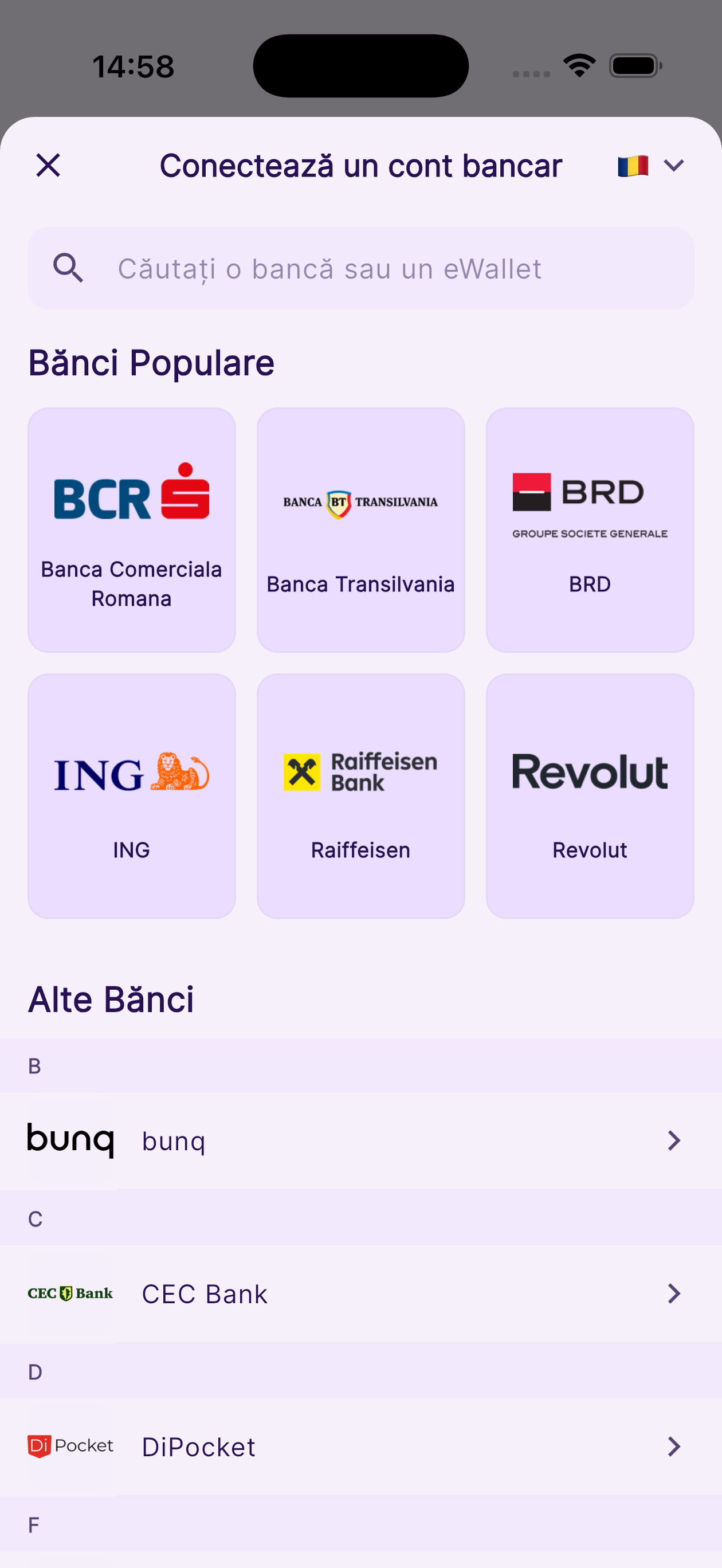
Csatlakoztass 2000+ EU bankot PSD2 Open Banking-en keresztül biztonságos, csak olvasható automatikus tranzakció-szinkronizáláshoz.
- Bank csatlakoztatása: Menj a Több → Bankszámlák menüpontra → koppints a Bankszámla hozzáadása gombra. Keresd meg és válaszd ki a bankod.
- Átirányítanak a bank saját biztonságos bejelentkezési oldalára. Ott add meg a banki hitelesítő adataidat — az Aura soha nem látja a jelszavad.
- Adj csak olvasható hozzáférést. A számláid és a legutóbbi tranzakcióid automatikusan szinkronizálódnak másodperceken belül.
- Kapcsolatok megtekintése: Menj a Több → Bankszámlák menüpontra. Koppints egy bankra az összes csatolt számla és szinkronizálási állapot megtekintéséhez.
- Hozzáférés frissítése: A banki kapcsolatok egy idő után (általában 90 nap) lejárnak. Koppints a Hozzáférés frissítése gombra az újra-engedélyezéshez.
- Visszavonás: Koppints egy bankra → Banki kapcsolat visszavonása. Ez eltávolítja az összes csatolt tárcát és tranzakciós előzményt az Aurából.
💡 Tipp: Az Aurának csak olvasható hozzáférése van. Technikailag és jogilag lehetetlen pénzt mozgatni vagy átutalást kezdeményezni az Aurán keresztül.
13
Több pénznem motor.
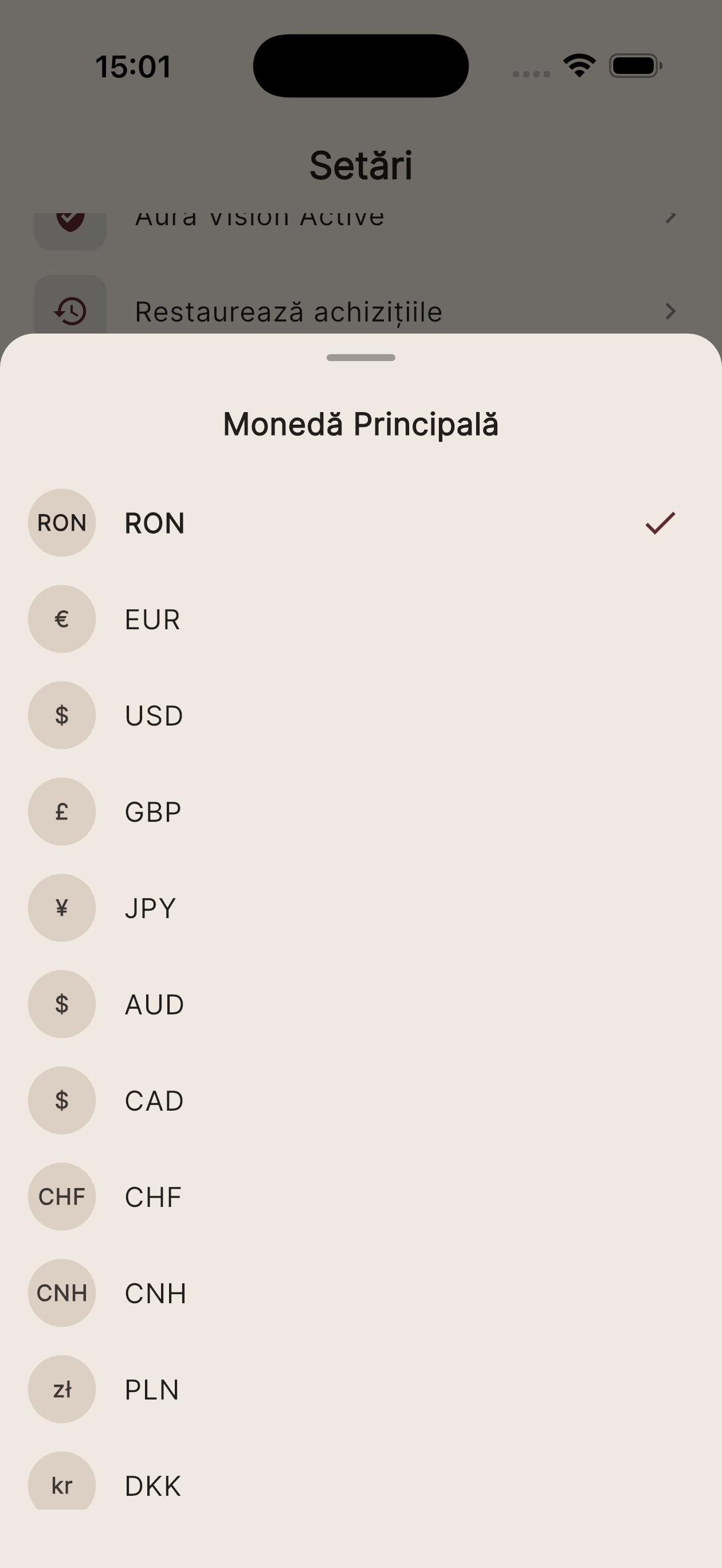
Kövesd nyomon a tárcákat 13 pénznem bármelyikében, és valós időben lásd mindent az alap pénznemedre átváltva.
- A Kezdőképernyő összesítője az összes tárca egyenlegét az alap megjelenítési pénznemedre átváltva mutatja, élő árfolyamokat használva.
- Alap pénznem beállítása: Menj a Több → Beállítások → Pénznem menüpontra. Válassz a RON, EUR, USD, GBP és 9 másik pénznem közül.
- Az árfolyamok naponta frissülnek az Open Exchange Rates API-ból. Az árfolyamok a pénznem beállítások képernyőn láthatók.
- Minden tárca különböző pénznemet tarthat. Az adott tárcában lévő tranzakciók a tárca pénznemében vannak rögzítve.
- Az összes grafikon, összesítő és költségvetési számítás automatikusan átváltódik az alap pénznemedre.
💡 Tipp: Ha EUR-ban kereszel, de Romániában élsz, állítsd be a RON-t alap pénznemként, hogy lásd valódi vásárlóerődet.
14
Adatexport.
Tölts le teljes másolatot pénzügyi adataidról CSV vagy XLSX formátumban bármikor. A CSV ingyenes; az XLSX Vision vagy Aura tervet igényel.
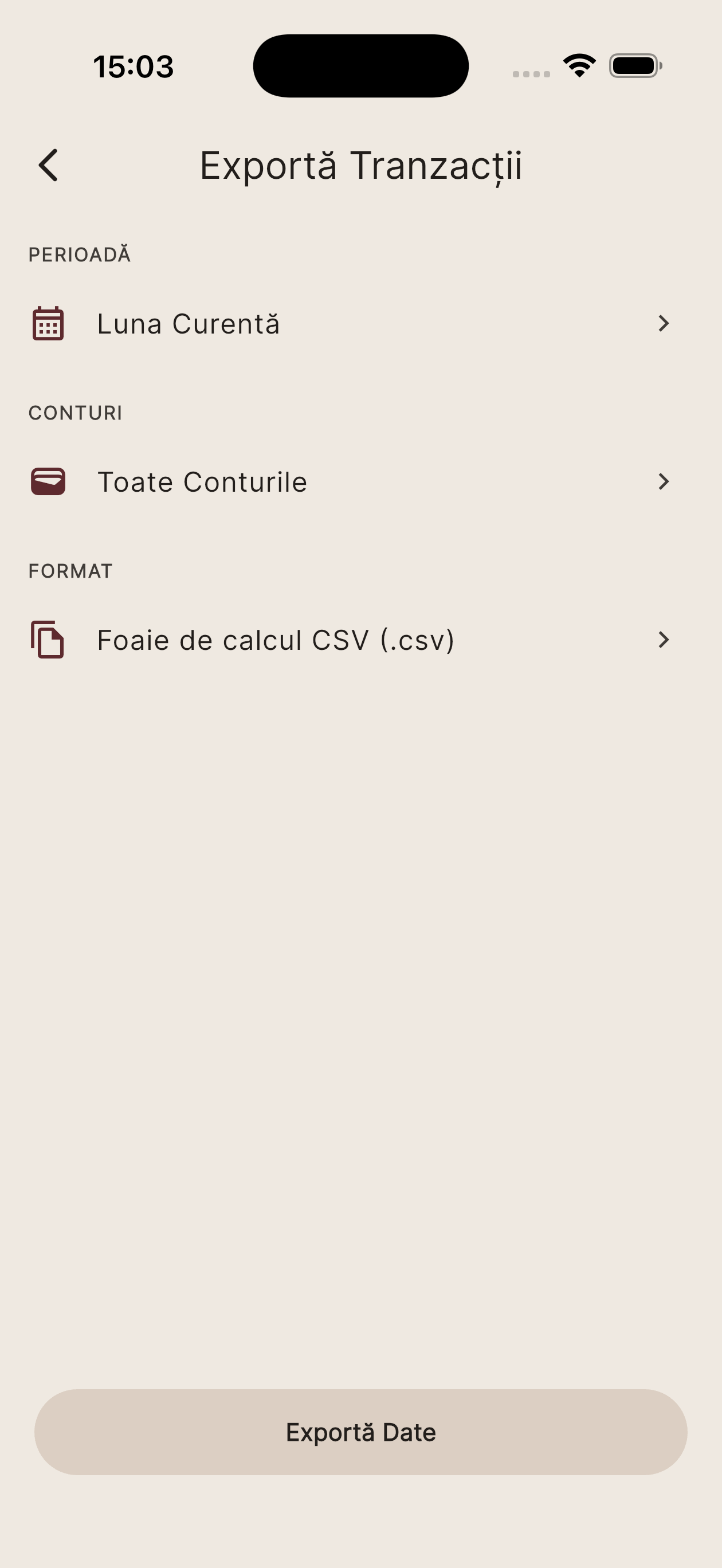
- Menj a Több → Adatvédelem & Biztonság → Adatok exportálása menüpontra.
- Válassz egy dátumtartományt (pl. múlt hónap, múlt év, minden idők).
- Válaszd ki, mely tárcákat szeretnéd belefoglalni.
- Válaszd ki a formátumot: CSV (ingyenes) vagy XLSX (prémium, formázott Excel munkafüzet).
- Koppints az Exportálás gombra. Egy biztonságos letöltési link jön létre. Nyisd meg 15 percen belül — a link biztonsági okokból lejár.
💡 Tipp: Még ha az előfizetésed lejár is, mindig exportálhatod adataidat CSV formátumban a Lejárt fiók képernyőről — a GDPR garantálja.
15
Témák & Megjelenés.
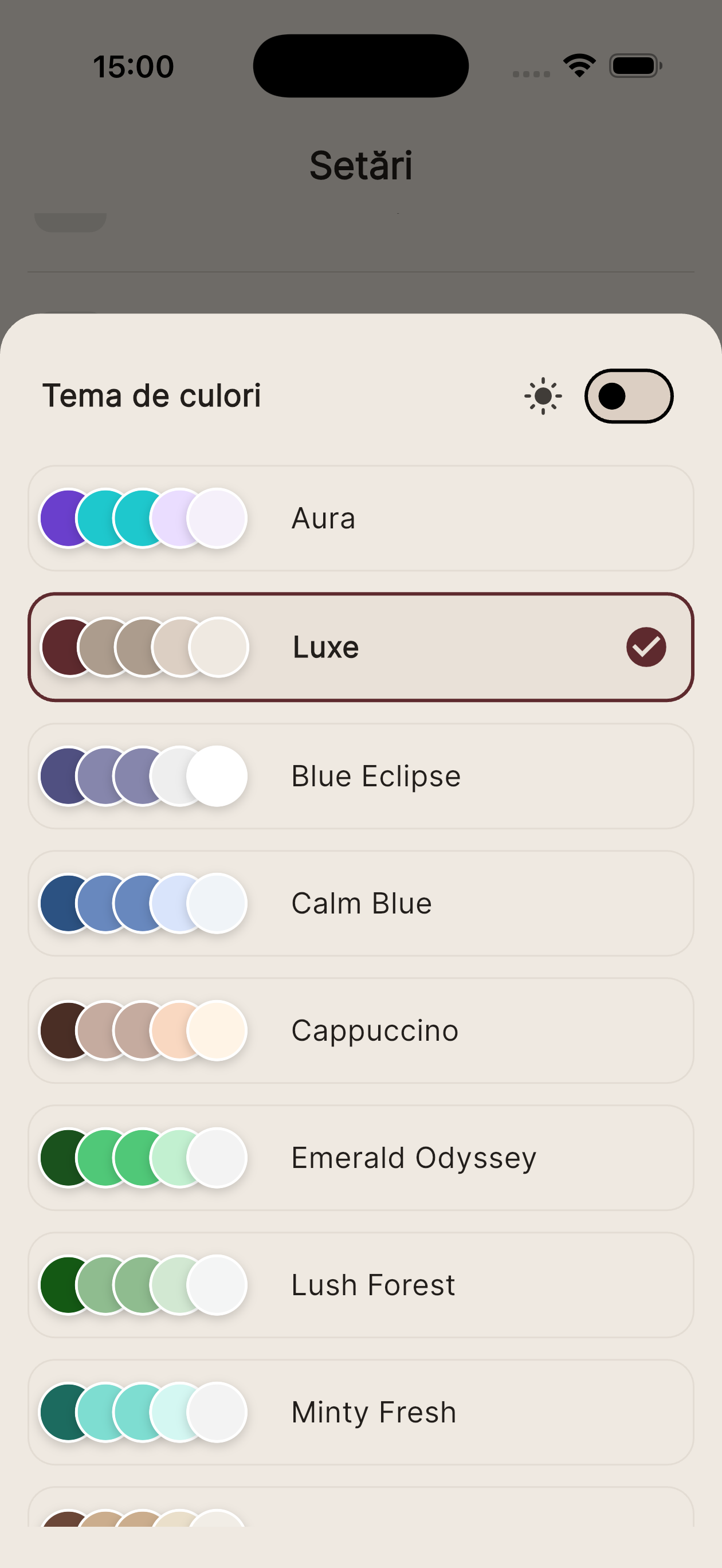
Személyre szabhatod az Aurát 13 prémium színtémával, világos/sötét móddal és a kívánt nyelvvel.
- Menj a Több → Megjelenés menüpontra.
- Böngészd a 13 színtémát — koppints bármelyikre az azonnali előnézetért.
- Váltogass a Világos, Sötét vagy Rendszer mód között.
- Görgess a Nyelv részhez. Válassz az angol, román, spanyol, francia, német, olasz, lengyel, portugál vagy magyar közül.
- Minden változtatás azonnal érvényes — nincs szükség újraindításra.
💡 Tipp: A Rendszer mód automatikusan vált világos és sötét között az eszköz megjelenítési beállításai alapján.
16
Jelszó & Biometria.
Zárold az Aurát PIN-kóddal vagy Face ID / Touch ID-val a pénzügyi adatok védelme érdekében, ha az eszköz elveszne.
- Menj a Több → Adatvédelem & Biztonság menüpontra.
- Jelszó engedélyezése: Kapcsold be a Jelszó engedélyezése kapcsolót → adj meg egy 4 jegyű PIN-t → erősítsd meg.
- Biometria engedélyezése: Jelszó beállítása után kapcsold be a Biometria engedélyezése kapcsolót a Face ID vagy Touch ID használatához.
- Engedélyezés után az alkalmazás automatikusan zárolódik, amikor háttérbe kerül, és visszatéréskor azonosítást kér.
- Jelszó kikapcsolása: Menj az Adatvédelem & Biztonság menüre → kapcsold ki a Jelszó engedélyezése kapcsolót → add meg a jelenlegi PIN-t.
💡 Tipp: Ha elfelejted a PIN-t, jelentkezz ki és be újra. Az adataid biztonságosan tárolódnak a felhőben és újraszinkronizálódnak.
17
Fiók & Adatvédelem.
Kezeld az előfizetést, exportáld vagy töröld adataidat, és érvényesítsd GDPR jogaidat — mindezt az alkalmazáson belül.
- Előfizetés kezelése: Menj a Több → Előfizetés menüpontra. Tekintsd meg a jelenlegi tervet, frissíts, minősíts le vagy mondj le.
- Adatok exportálása (GDPR adathordozhatósági jog): Menj a Több → Adatvédelem & Biztonság → Adatok exportálása menüpontra. Tölts le egy teljes CSV-t az összes tranzakcióról.
- Fiók törlése: Menj a Több → Adatvédelem & Biztonság → Fiók törlése menüpontra. Olvasd el figyelmesen a figyelmeztetést — ez az akció végleges és visszavonhatatlan.
- Koppints a Törlés megerősítése gombra. A fiókod, az összes tranzakció, költségvetés, kategória és banki kapcsolat véglegesen törlődik.
- Vondd vissza a banki kapcsolatokat törlés előtt, ha más alkalmazásokban is szeretnéd használni ezeket a számlákat.
ℹ️ Megjegyzés: Az Aura soha nem osztja meg pénzügyi adataidat harmadik felekkel reklámozás céljából. A részletek az Adatvédelmi szabályzatban találhatók.
18
Pénzügyi naptár.
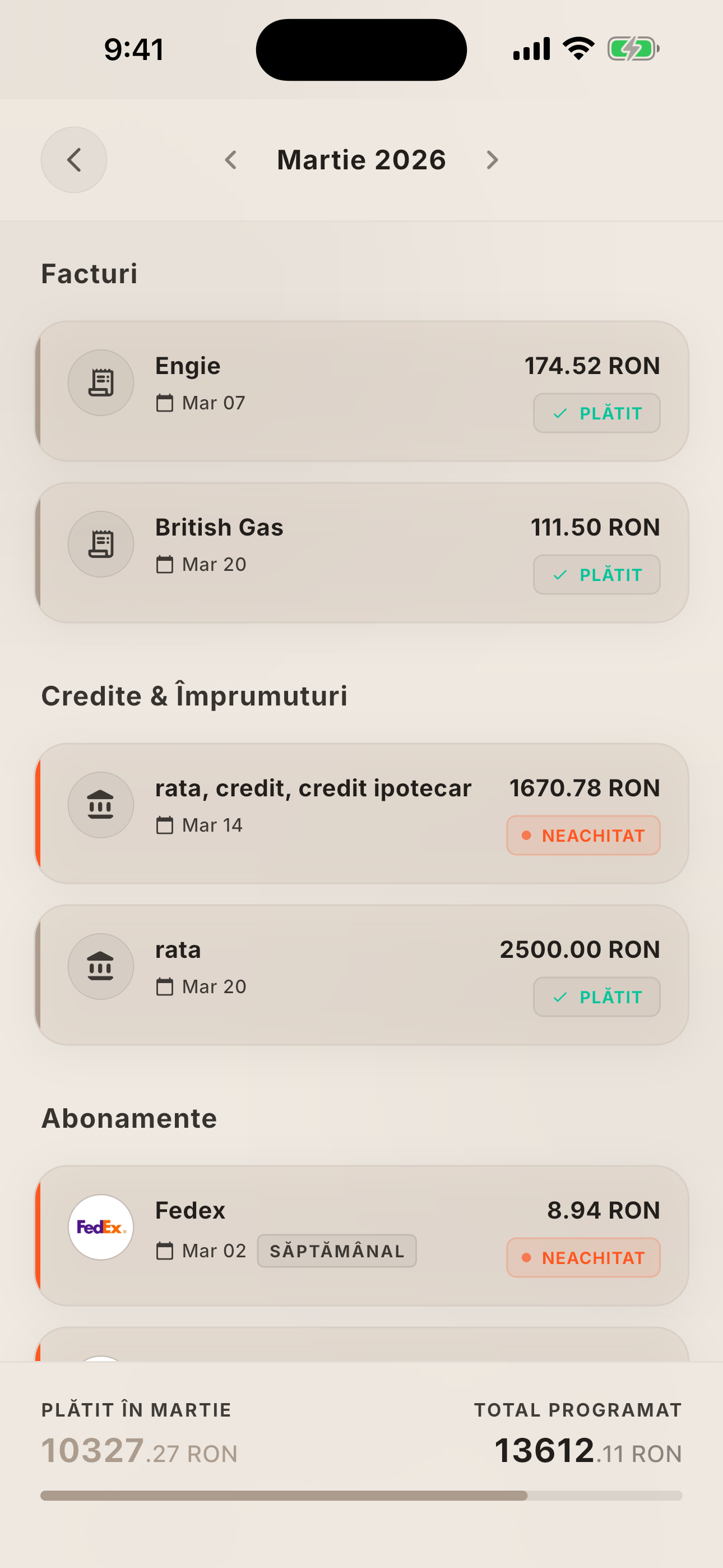
Lásd az összes közelgő számlát, kölcsönt, előfizetést és ismétlődő tranzakciót hónapról hónapra elrendezve — hogy soha ne érjen váratlanul.
- Koppints a Naptár fülre az alsó navigációban.
- Böngészd hónapról hónapra a tetején lévő nyilakkal. Minden hónap mutatja az összes tervezett pénzügyi eseményt.
- Szakaszok sorrendje: Számlák → Jelzálogok & Hitelek → Előfizetések → Ismétlődő tranzakciók → Költségvetések.
- Az események mutatják a fizetett (zöld pipa) vagy nem fizetett (függőben) státuszt. A fizetett események egy valódi tranzakcióhoz vannak párosítva.
- Koppints bármely számla emlékeztetőre (általad létrehozott) a szerkesztéshez vagy törléshez.
- Új emlékeztető létrehozásához: menj a Több → Pénzügyi naptár → Számla hozzáadása menüpontra, add meg a nevet, összeget, esedékességi dátumot és ismétlődést.
💡 Tipp: A jelzálog- és hitelvetítések az utolsó 3 hónap tranzakcióiból becsültek — nincs szükség beállításra.
19
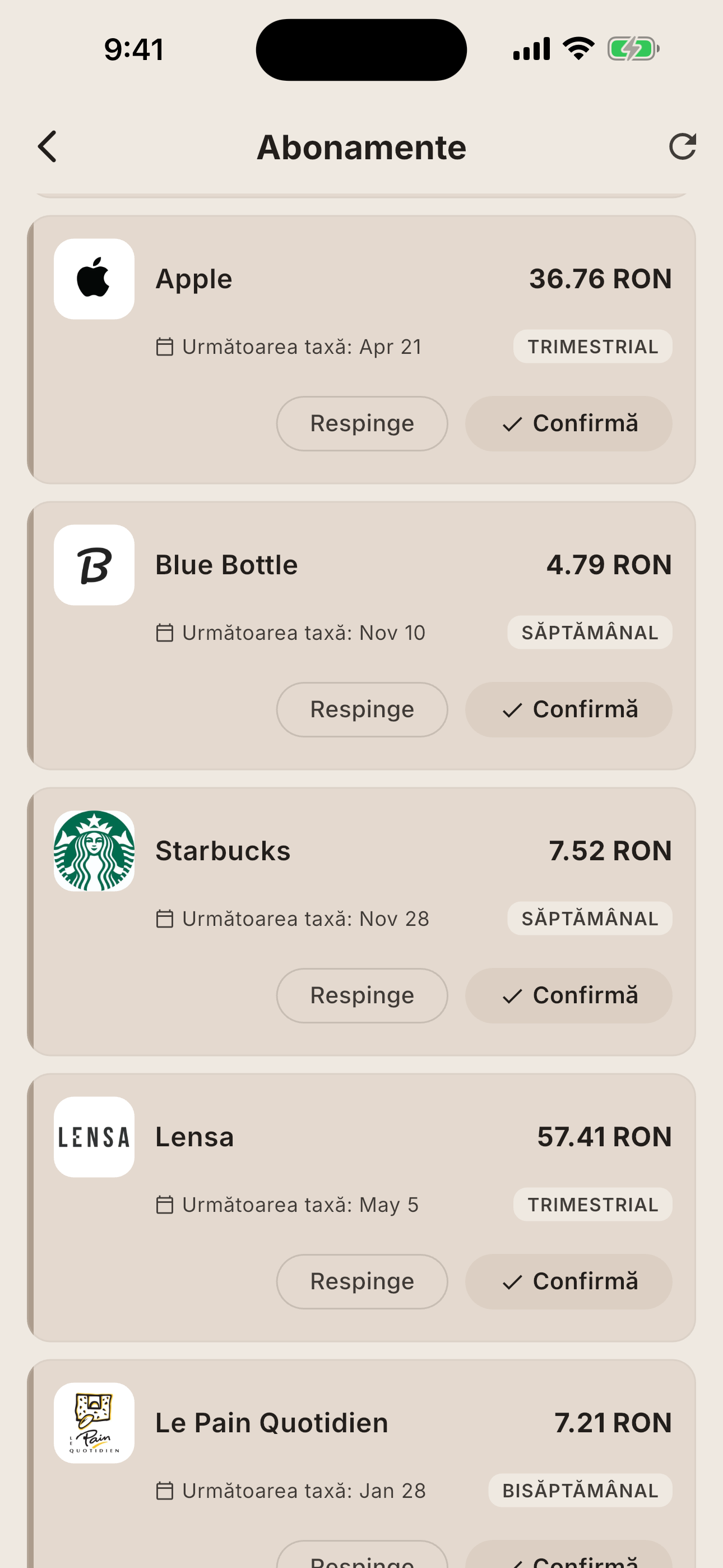
Előfizetés-felismerés.
Az Aura AI-ja automatikusan azonosítja a visszatérő terheleket a bankszámlád előzményeiből, és minden egynek arcot ad — logót, összeget és megújítási dátumot.
- Menj a Több → Előfizetések menüpontra. Az Aura automatikusan szkennel az utolsó 180 nap banki tranzakciókra.
- A felismert előfizetések megjelennek a márka logójával, összeggel, gyakorisággal és a következő megújítás dátumával.
- Erősítsd meg vagy Utasítsd el az egyes felismert előfizetéseket az action gombok segítségével. Az elutasított előfizetések nem jelennek meg újra.
- A megerősített előfizetések elmentődnek és megjelennek az aktív előfizetések listájában.
- A megújítás előtt egy nappal push értesítést kapsz minden megerősített előfizetéshez.
- Koppints bármely megerősített előfizetésre a teljes előzmények megtekintéséhez vagy eltávolításához.
💡 Tipp: Az előfizetésekhez legalább 2 előfordulás szükséges 180 napon belül, legfeljebb 10%-os összegeltéréssel.
20
Nettó vagyon.
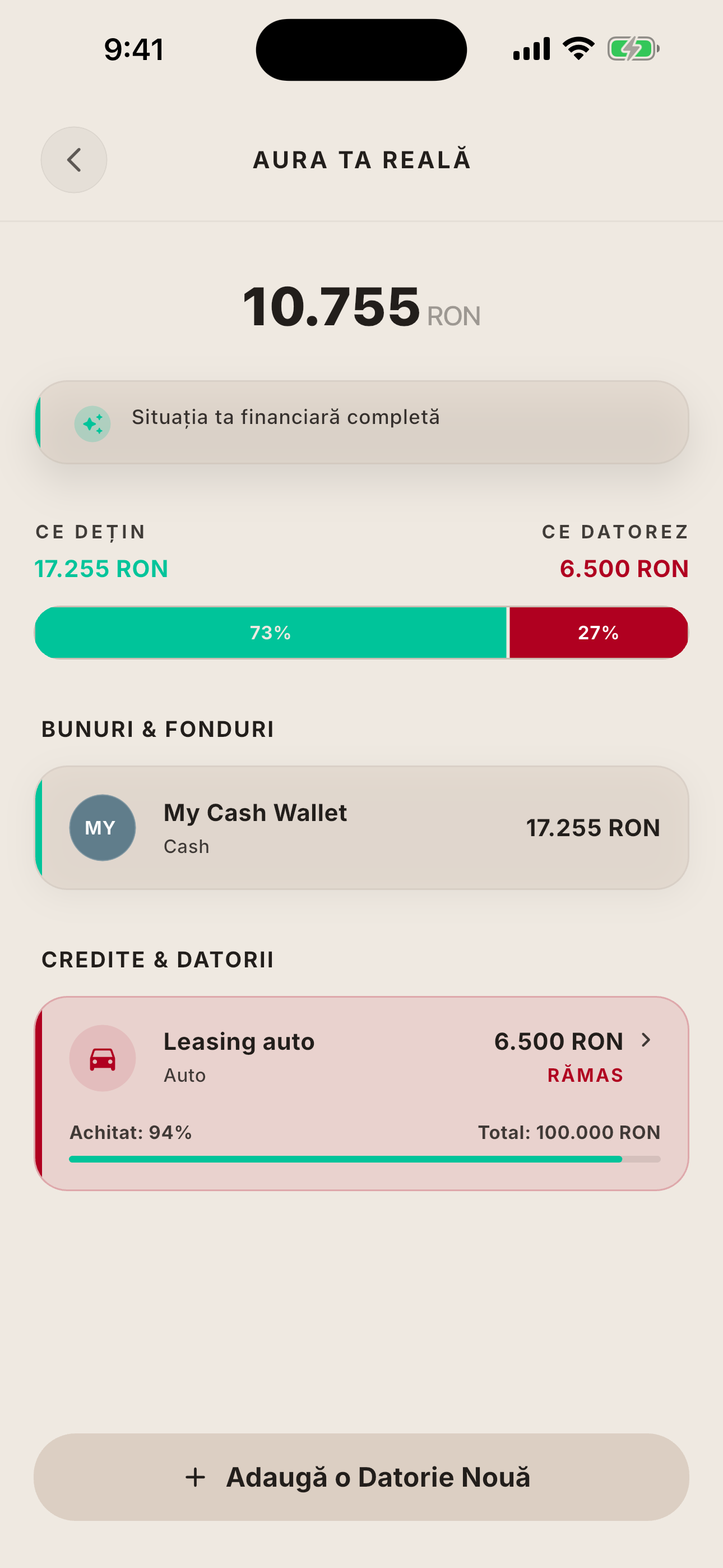
Teljes pénzügyi képed: összes eszköz mínusz összes kötelezettség, AI elemzéssel a trend megértéséhez.
- Menj a Több → Nettó vagyon menüpontra. A nettó vagyon automatikusan számolódik az összes csatolt számládból és tárcádból.
- A tetején lévő animált szám a jelenlegi nettó vagyonod: összes eszköz mínusz összes kötelezettség.
- A felosztó sáv vizuálisan mutatja az eszközöket (menta) vs. kötelezettségeket (piros) egy pillantásra.
- Kötelezettség hozzáadása: Koppints a (+) gombra → válassz típust (Jelzálog, Autóhitel, Hitelkártya, Személyi kölcsön, Diákhitel, Egyéb) → add meg a nevet, összeget és pénznemet.
- Szerkeszd vagy töröld a kötelezettséget rákoppintva, és az AppBar műveletek segítségével.
- Görgess le az AI elemzés kártya megtekintéséhez, személyre szabott megfigyeléssel a nettó vagyon trendjéről.
💡 Tipp: A bankszámláid és tárcáid az eszközeid. Add hozzá a kötelezettségeket manuálisan a valódi pénzügyi kép megkapásához.
21
Megtakarítási célok.
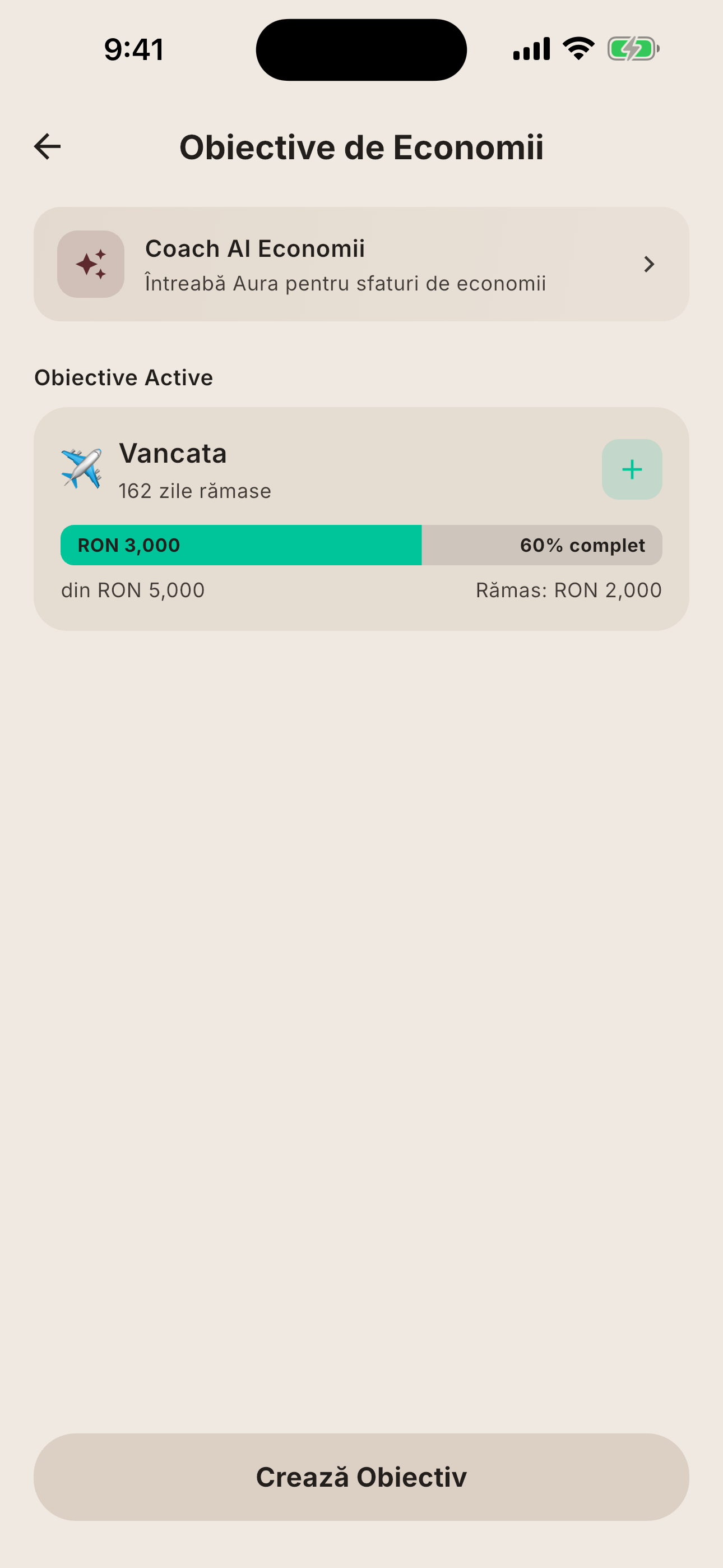
Hozz létre célokat célösszeggel és határidővel. Tégy hozzájárulásokat, érd el a mérföldköveket, és figyeld, ahogy álmaid formát öltenek.
- Menj a Több → Megtakarítási célok menüpontra → koppints a (+) gombra új cél létrehozásához.
- Add meg a nevet, válassz egy emoji ikont, állíts be célösszeget és célterminust.
- Koppints a Mentés gombra. A célod folyamatjelző kártyaként jelenik meg.
- Hozzájárulás hozzáadása: Nyiss meg egy célt → koppints a Hozzájárulás hozzáadása gombra → add meg az összeget.
- Mérföldkő ünneplések automatikusan megjelennek 25%, 50%, 75% és 100% teljesítésnél.
- Amikor egy cél eléri a 100%-ot, automatikusan teljesítettként jelölődik, és push értesítést kapsz.
💡 Tipp: Használj célokat vészalaphoz, nyaraláshoz, új kütyüre vagy bármire, amiért érdemes dolgozni.
Van még kérdésed?
Támogatócsapatunk szívesen segít. Küldj nekünk egy e-mailt, és 24 órán belül válaszolunk.
Kapcsolatfelvétel