1
Primii Pași.
Descarcă aplicația, creează-ți contul și obține o imagine completă a finanțelor tale în câteva minute.
- Descarcă AuraInsights din App Store (iOS) sau Google Play (Android).
- Autentifică-te cu Google, Apple ID sau adresa de e-mail. Perioada de probă de 14 zile începe automat.
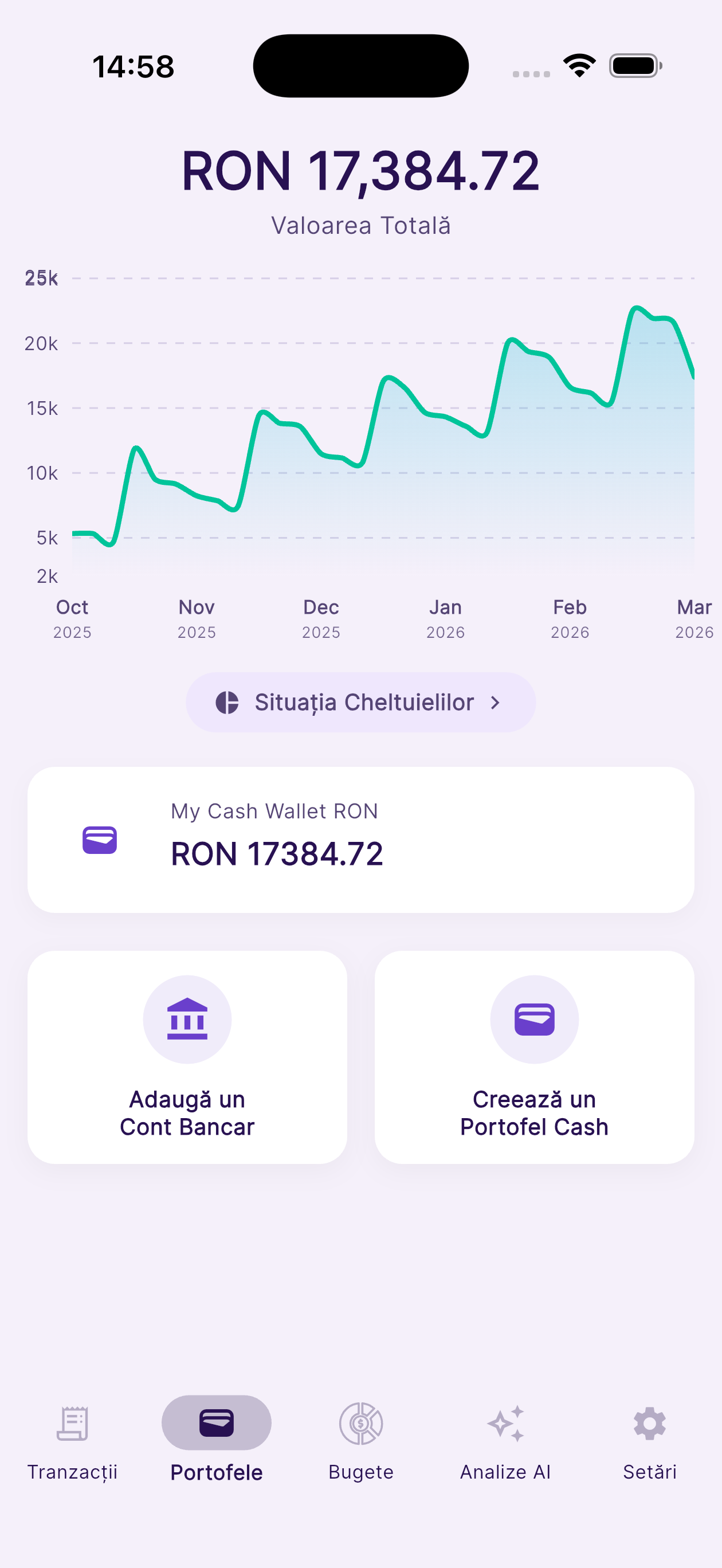
- La prima lansare, ecranul principal afișează o prezentare generală a averii tale totale. Soldul începe de la zero până când adaugi portofele sau conectezi o bancă.
- Apasă butonul (+) din partea de jos pentru a adăuga primul tău portofel de numerar sau pentru a scana o chitanță.
- Folosește navigarea de jos pentru a accesa: Cronologie, Portofele, Bugete, Analize AI și Mai mult.
💡 Sfat: Conectează mai întâi un cont bancar pentru import automat de tranzacții, sau creează un Portofel de Numerar pentru urmărire manuală imediată.
2
Portofele de Numerar.
Creează și gestionează portofele pentru numerar, aplicații de plată digitale sau orice cont urmărit manual.
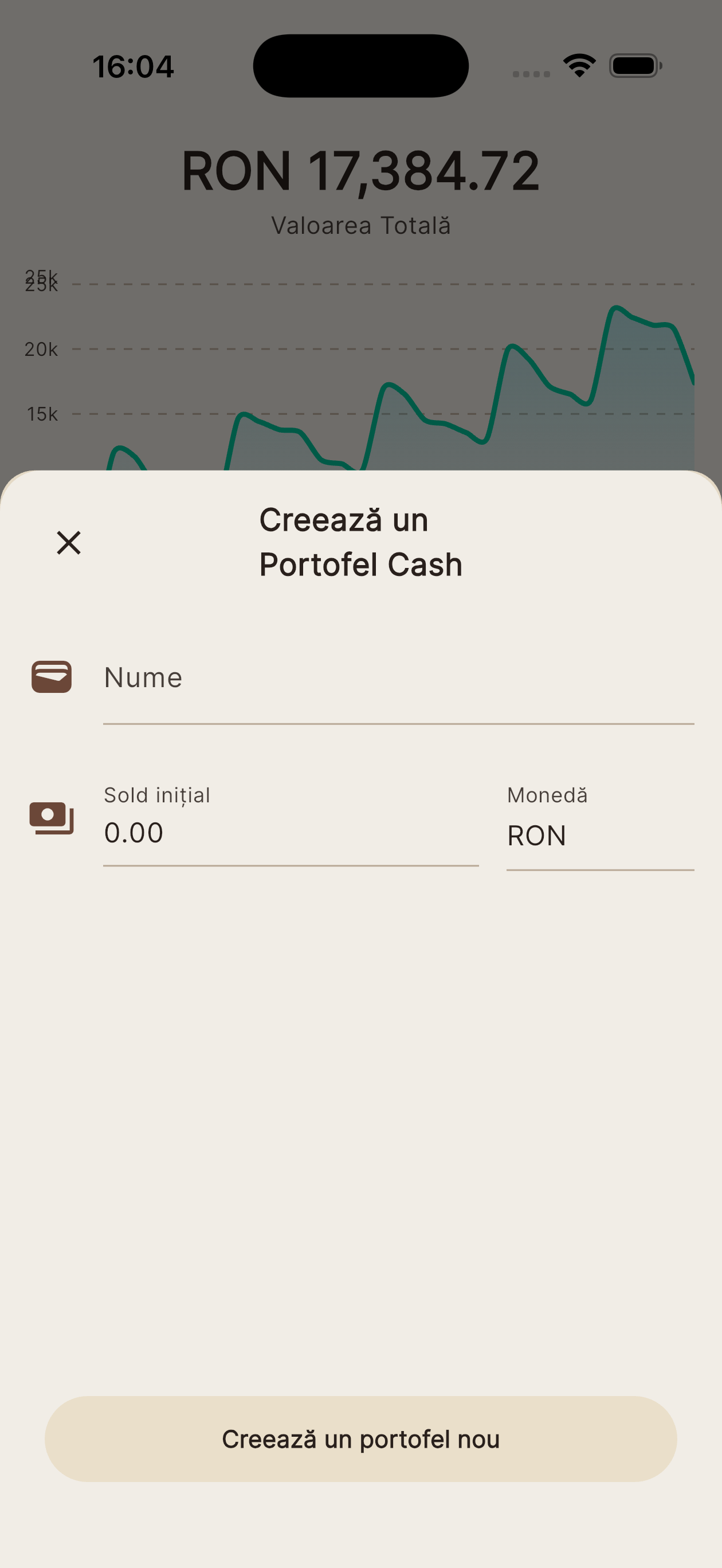
- Creare: Mergi la Portofele → Portofele de Numerar → apasă (+). Introdu un nume, alege o pictogramă și o culoare, setează soldul inițial și moneda, apoi apasă Salvează.
- Editare: Deschide un portofel → apasă pictograma de editare (creion) din dreapta sus. Modifică numele, pictograma, culoarea sau soldul, apoi apasă Salvează.
- Ștergere: Deschide portofelul → apasă Editează → derulează în jos → apasă Șterge Portofelul. Confirmă — această acțiune este permanentă.
- Vizibilitate: Apasă lung pe un portofel de pe ecranul principal pentru a-l ascunde din prezentarea generală fără a-l șterge.
- Multiple valute: Fiecare portofel poate deține o valută diferită. Ecranul principal convertește automat toate soldurile la moneda ta de bază.
💡 Sfat: Folosește portofele separate pentru plicuri fizice, valute diferite sau fonduri de economii pentru urmărire precisă.
3
Tranzacții.
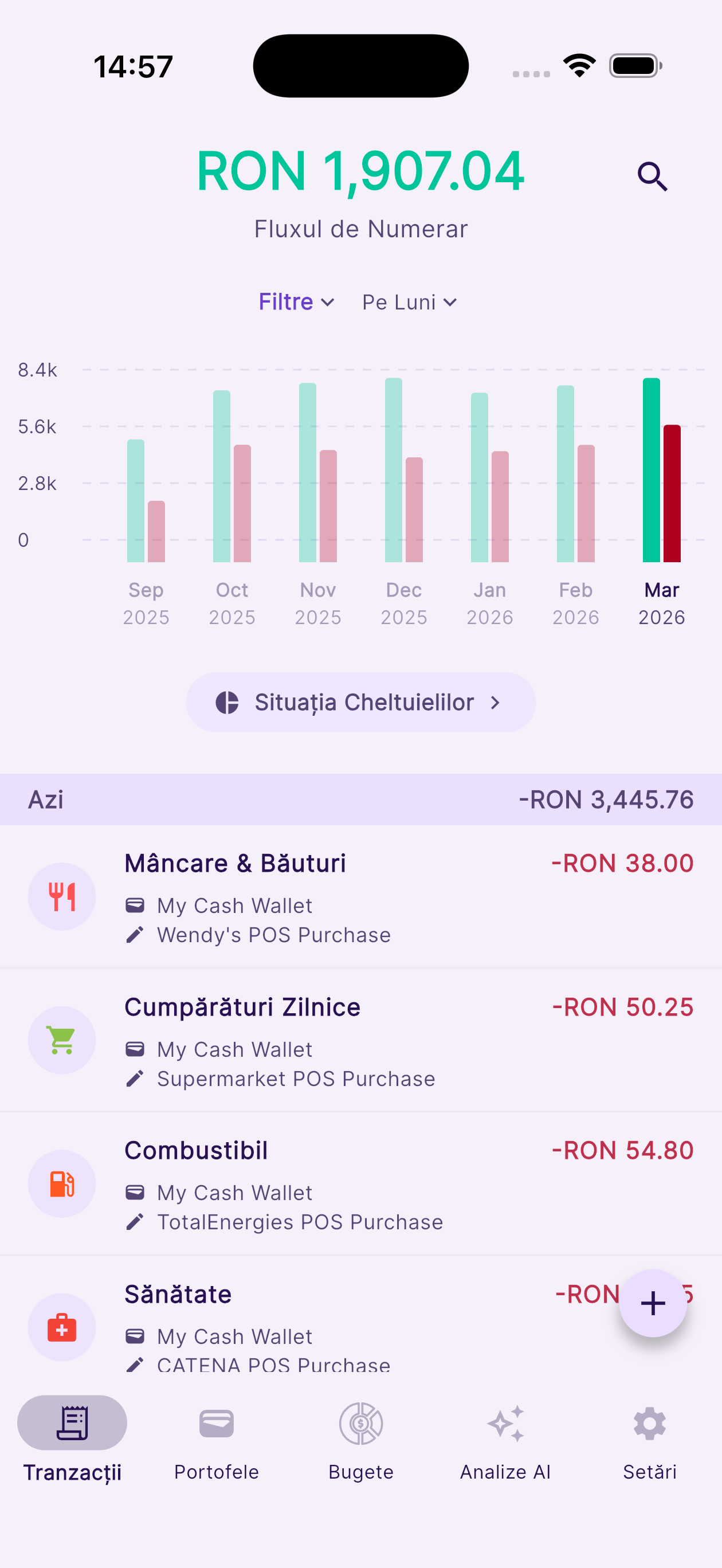
Adaugă tranzacții manual, editează-le, filtrează istoricul și menține înregistrările precise.
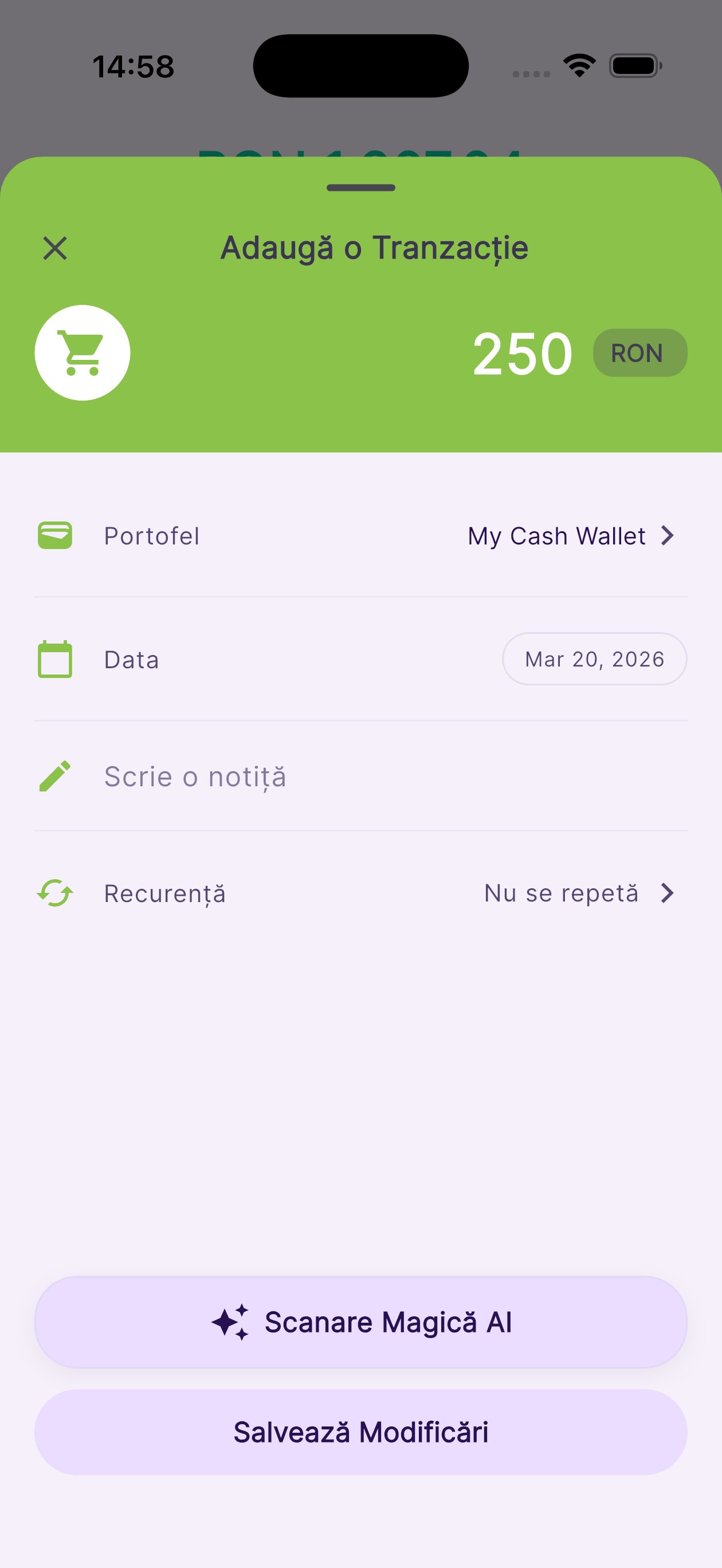
- Adaugă manual: Apasă (+) → alege Cheltuială, Venit sau Transfer. Introdu suma, selectează o categorie și un portofel, adaugă opțional o descriere, apoi apasă Salvează.
- Editare: Deschide Cronologia → apasă pe orice tranzacție → modifică suma, categoria, portofelul sau descrierea → apasă Salvează.
- Ștergere: Deschide tranzacția → derulează în jos → apasă Șterge. Confirmă — soldul portofelului se actualizează instant.
- Căutare: Apasă pictograma Căutare din partea de sus a Cronologiei. Tastează un comerciant, sumă sau descriere.
- Filtrare: Apasă pictograma de filtrare din Cronologie pentru a restrânge rezultatele după dată, categorie, portofel sau tip.
- Prezentare portofel: Apasă orice portofel de pe ecranul principal pentru a vedea doar tranzacțiile sale, sortate după dată.
💡 Sfat: Folosește tipul Transfer când muți bani între propriile portofele — ambele solduri se actualizează corect.
4
Scanare Magică AI.
Îndreaptă camera spre orice chitanță și lasă AI-ul Aura să extragă și să categorizeze tranzacția instant. Disponibil din planul Sync.
- Apasă (+) → selectează Scanare Magică AI. Permite accesul la cameră când ți se solicită.
- Îndreaptă camera spre o chitanță tipărită sau digitală. Ține-o stabilă 1–2 secunde pentru rezultate optime.
- AI-ul Aura extrage automat numele comerciantului, suma totală, moneda și data.
- Verifică detaliile precompletate. AI-ul sugerează și o categorie bazată pe comerciant.
- Ajustează categoria, portofelul sau orice detaliu dacă este necesar, apoi apasă Salvează.
💡 Sfat: Funcționează cel mai bine cu chitanțe clare și bine iluminate. Sunt suportate atât chitanțele termice fizice, cât și cele digitale afișate pe ecran.
5
Reguli Recurente.
Automatizează tranzacțiile repetitive precum chiria, abonamentele sau salariul — setează o dată și Aura se ocupă de rest.
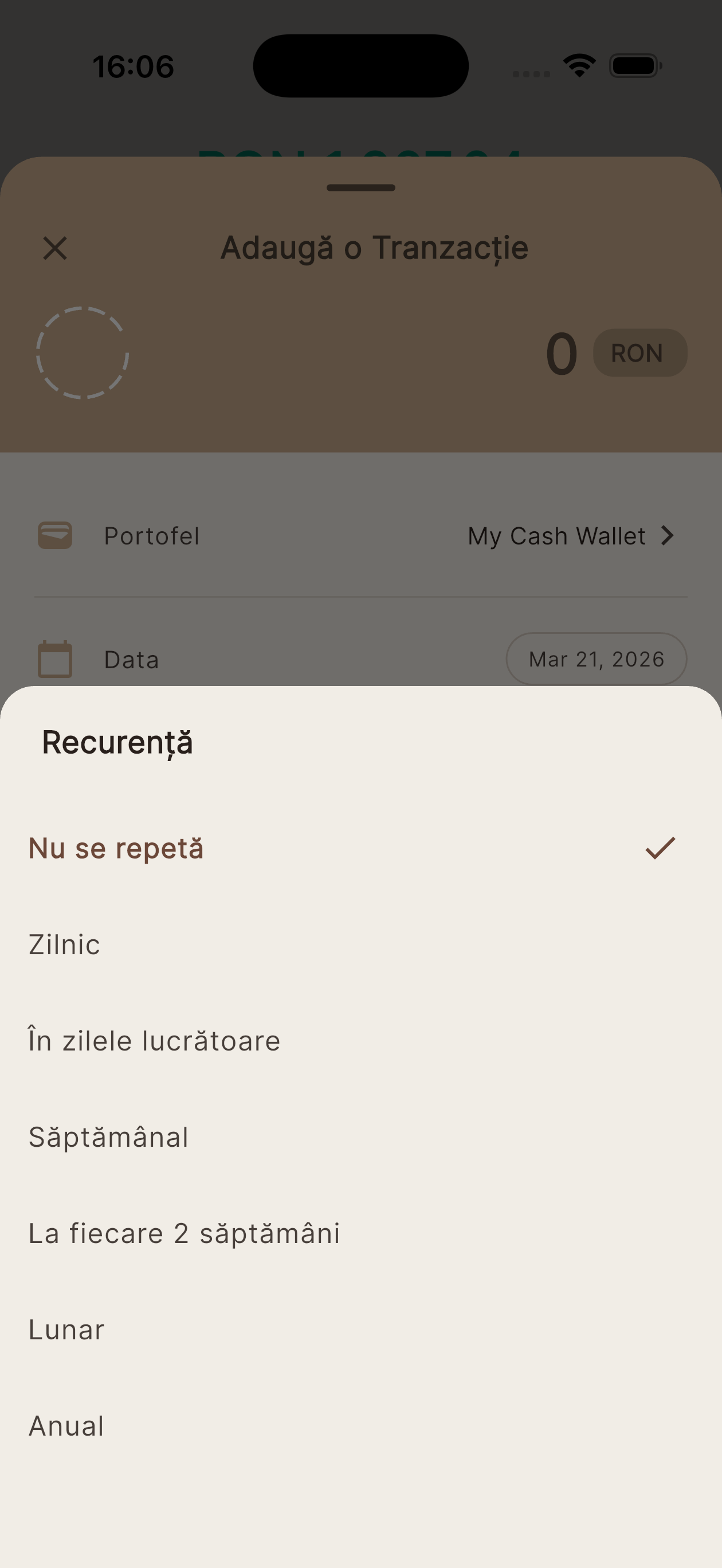
- Creare: Când adaugi o tranzacție manual, activează Fă Recurentă înainte de salvare. Alege frecvența: Zilnic, Zile Lucrătoare, Săptămânal, Lunar, Trimestrial sau Anual.
- Opțional, setează o dată de încheiere. Lasă necompletat pentru o regulă fără termen.
- Apasă Salvează — regula este creată și se va executa automat conform programului.
- Vizualizare reguli: Mergi la Mai mult → Tranzacții Programate. Toate regulile active sunt listate cu data următoarei execuții.
- Editare regulă: Apasă o regulă → modifică suma, descrierea sau frecvența → apasă Salvează.
- Încheiere regulă: Apasă regula → setează o dată de încheiere sau apasă Șterge Regula. Tranzacțiile generate anterior rămân în istoricul tău.
💡 Sfat: Folosește reguli recurente pentru chirie, utilități, salariu lunar, abonamente gym și orice cheltuială sau venit previzibil.
6
Categorii.
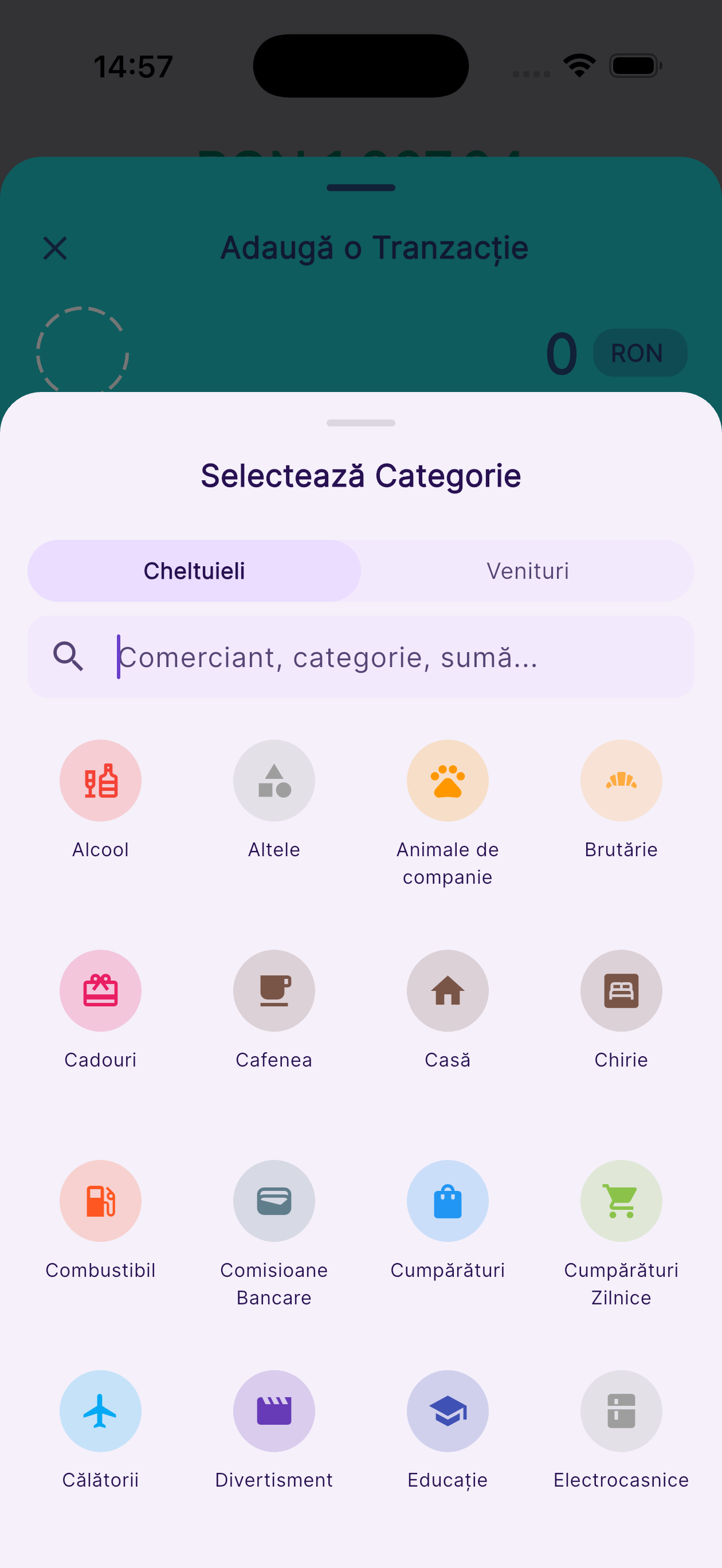
Organizează cheltuielile cu setul de categorii predefinit sau creează propriile categorii personalizate cu pictograme și culori unice.
- Navigare: Mergi la Mai mult → Categorii. Categoriile de sistem (Alimente, Transport, Sănătate etc.) sunt afișate alături de cele create de tine.
- Creare: Apasă (+) → introdu un nume, alege o pictogramă din peste 70 de opțiuni și selectează o culoare → apasă Salvează.
- Editare categorie personalizată: Apasă orice categorie personalizată (categoriile de sistem nu pot fi editate) → modifică numele, pictograma sau culoarea → apasă Salvează.
- Ștergere: Deschide o categorie personalizată → derulează în jos → apasă Șterge Categoria. Tranzacțiile anterioare din aceasta se mută la categoria Altele.
- Reguli personalizate: Deschide orice categorie → apasă Adaugă Regulă pentru ca un cuvânt cheie să aloce automat tranzacțiile viitoare acestei categorii.
💡 Sfat: Creează categorii care se potrivesc vieții tale — Venit Freelance, Cheltuieli Animale, sau orice are nevoie bugetul tău.
7
Bugete.
Setează limite inteligente de cheltuieli pe categorie, portofel sau perioadă de timp. Disponibil din planul Vision.
- Creare: Mergi la fila Bugete → apasă (+) în colțul din dreapta sus.
- Introdu un nume (ex: "Alimente Lunare"), o limită de cheltuieli și moneda.
- Alege o recurență: Unic, Săptămânal, Lunar, Trimestrial sau Anual.
- Opțional, selectează categorii specifice de urmărit și/sau portofele de inclus.
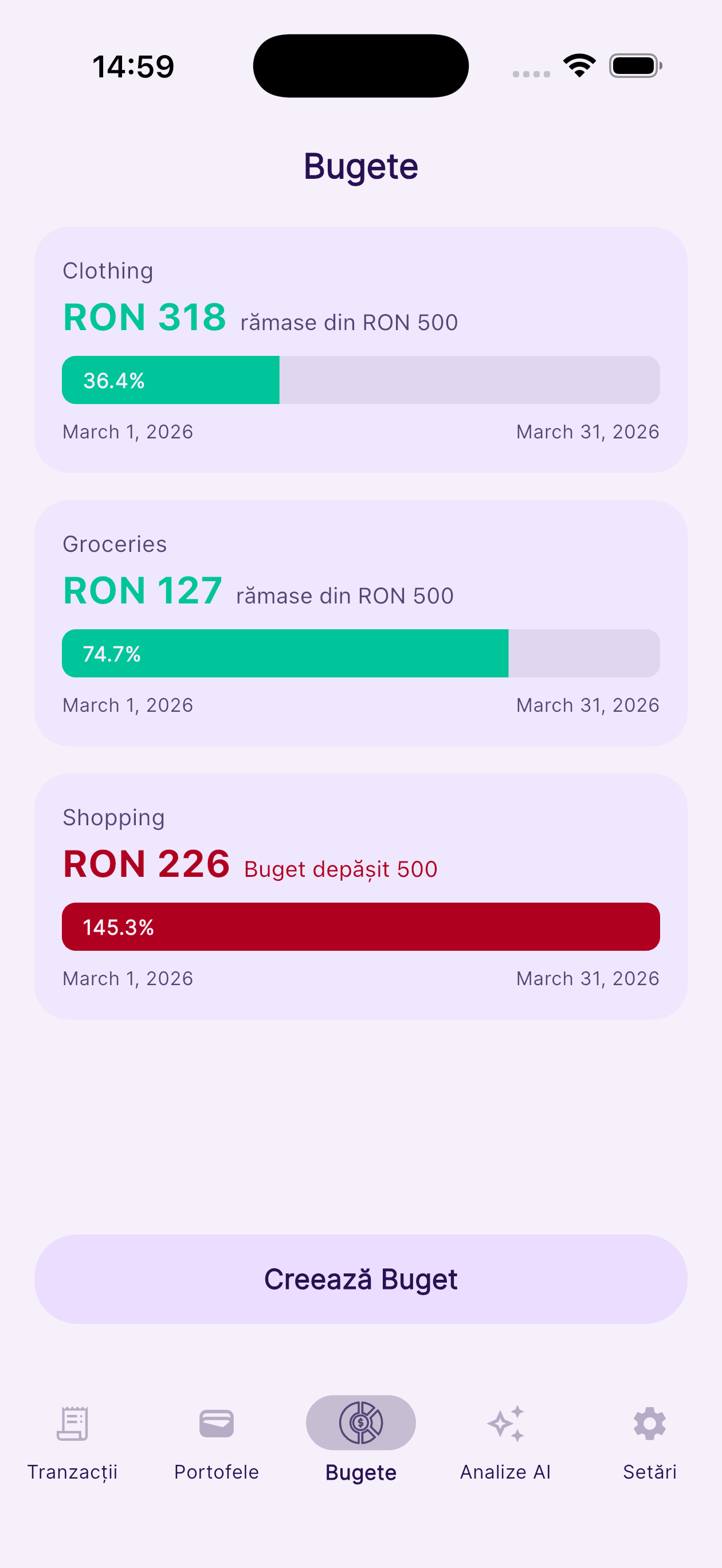
- Apasă Salvează. Bugetul apare ca un card cu bară de progres în timp real.
- Editare sau ștergere: Deschide un buget → apasă pictograma Editare → modifică orice câmp sau derulează în jos pentru ștergere.
💡 Sfat: Creează câte un buget pentru fiecare categorie majoră (Mâncare, Transport, Divertisment) pentru o imagine completă lunară.
8
Detalii Buget.
Analizează în detaliu o perioadă de buget: vezi exact cât s-a cheltuit, pe categorie, cu un grafic donut vizual.
- Apasă orice card de buget pentru a deschide vizualizarea detaliată.
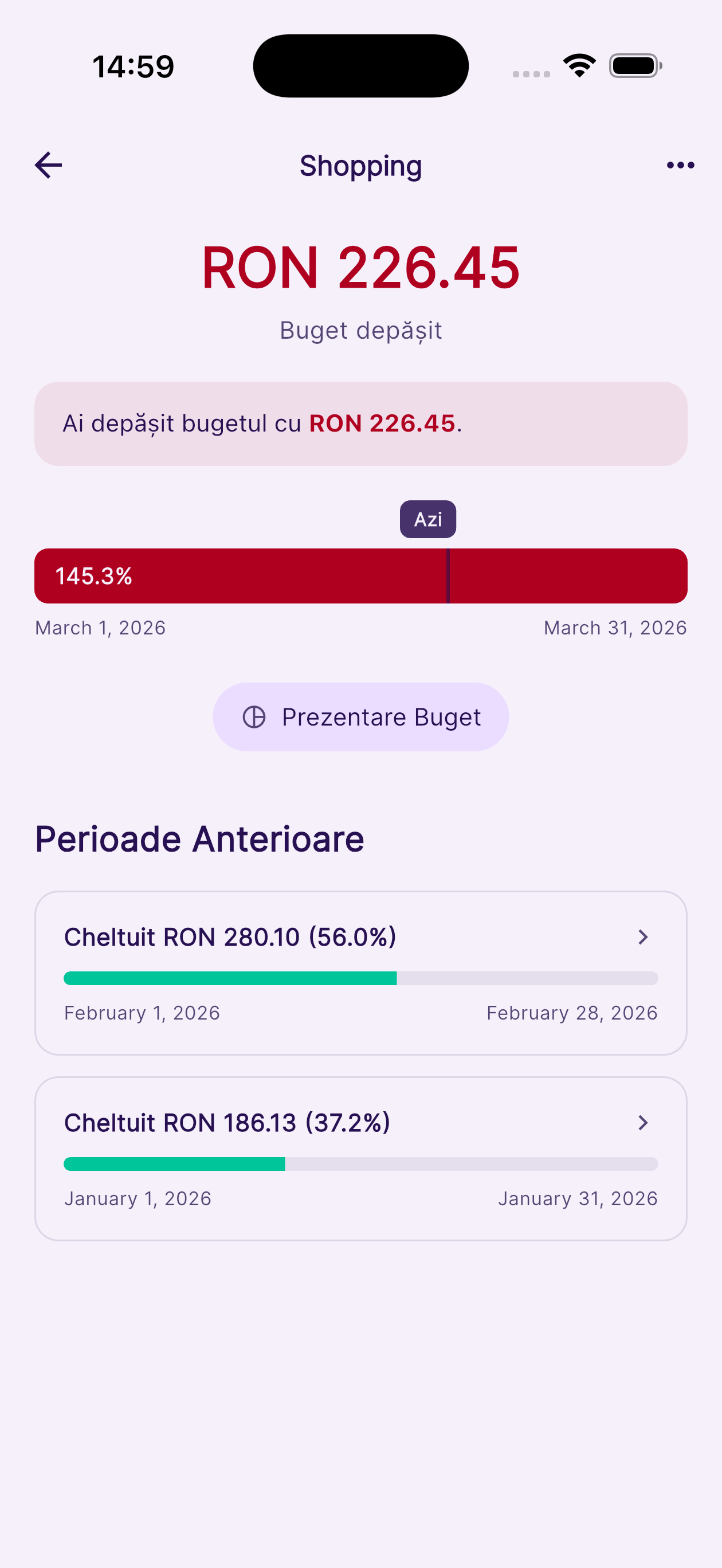
- Cardul de progres afișează: suma cheltuită vs. limita, procentul utilizat și zilele rămase.
- Apasă un card de perioadă pentru a deschide Prezentarea Generală a Bugetului. Un grafic donut defalcă cheltuielile pe categorii.
- Apasă un rând de categorie din graficul donut pentru a vedea toate tranzacțiile individuale pentru acea categorie în această perioadă.
- Derulează în jos pentru a vedea istoricul perioadelor anterioare și cum s-au comparat cheltuielile cu limita în timp.
💡 Sfat: Perioadele anterioare în roșu au depășit limita bugetului; cele verzi s-au încadrat.
9
Analize AI & Prognoză.
Analistul tău financiar AI personal — powered by Gemini. Înțelege tiparele și proiectează totalul de la sfârșitul lunii. Disponibil din planul Sync.
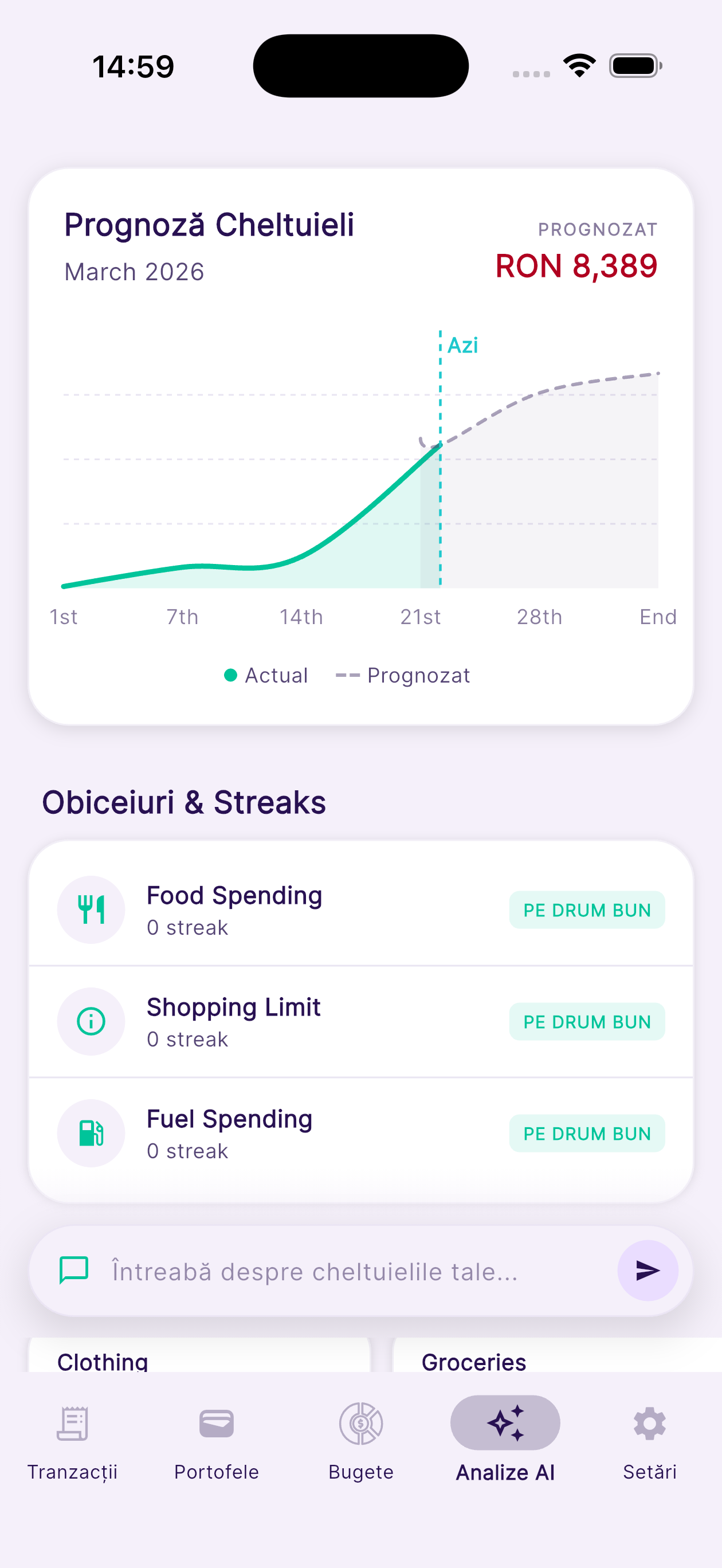
- Apasă fila Analize AI (pictograma sclipire din navigarea de jos).
- Secțiunea Pulsul Financiar afișează categoria principală de cheltuieli, economisit în această lună și observații cheie.
- Derulează la Prognoza Cheltuielilor. Linia verde arată cheltuielile reale de până acum; linia punctată proiectează totalul final al lunii.
- Secțiunea Acțiuni Sugerate listează recomandări AI pentru reducerea cheltuielilor inutile.
- Derulează mai jos pentru a vedea Rapoartele Lunare Anterioare — o analiză AI completă a lunilor trecute.
- Trage în jos pe ecran sau apasă Actualizează pentru a genera analize proaspete bazate pe cele mai recente tranzacții.
💡 Sfat: Analizele se actualizează automat la fiecare 24 de ore. Apasă actualizare după adăugarea de tranzacții noi.
10
Chat AI.
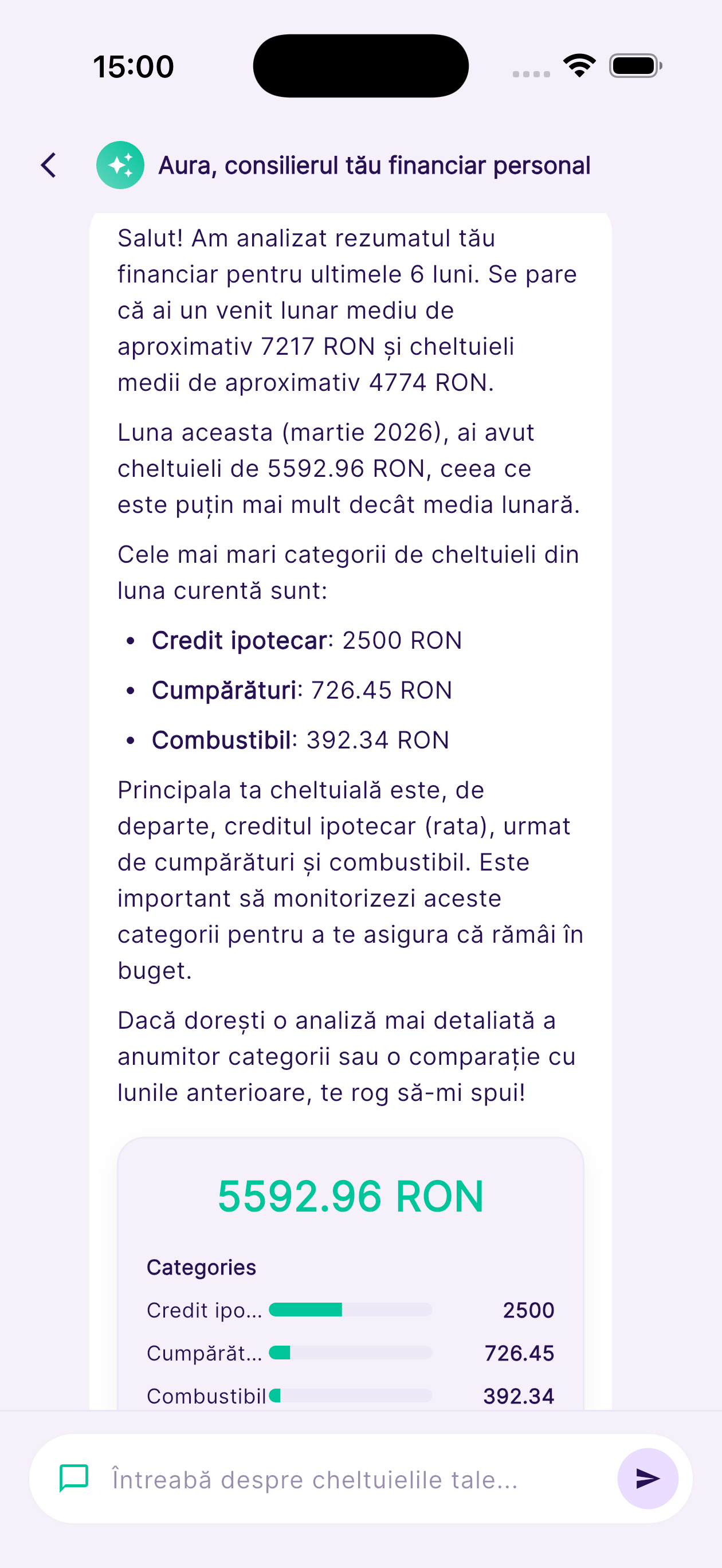
Întreabă Aura orice despre finanțele tale în limbaj natural. Primești răspunsuri bazate pe date din istoricul real al tranzacțiilor. Disponibil din planul Sync.
- Din ecranul Analize AI, apasă pictograma Chat sau derulează la secțiunea Chat.
- Tastează orice întrebare despre finanțele tale în limbaj natural și apasă Trimite.
- Exemple: "Cât am cheltuit pe mâncare luna trecută?", "Care este cea mai mare categorie de cheltuieli a mea?", "Sunt pe drumul cel bun cu bugetul pentru alimente?"
- Aura analizează istoricul real al tranzacțiilor tale și răspunde cu date specifice în câteva secunde.
- Apasă un chip cu întrebare sugerată pentru a explora interogări financiare frecvente fără a tasta.
💡 Sfat: Cu cât ai mai multe tranzacții, cu atât analiza Aura devine mai bogată și mai precisă.
11
Grafice & Analize.
Vizualizează tiparele de cheltuieli cu grafice interactive — pe categorie, pe lună și pe toate portofelele.
- Mergi la ecranul Principal și derulează în jos la secțiunea grafice sau apasă orice widget grafic.
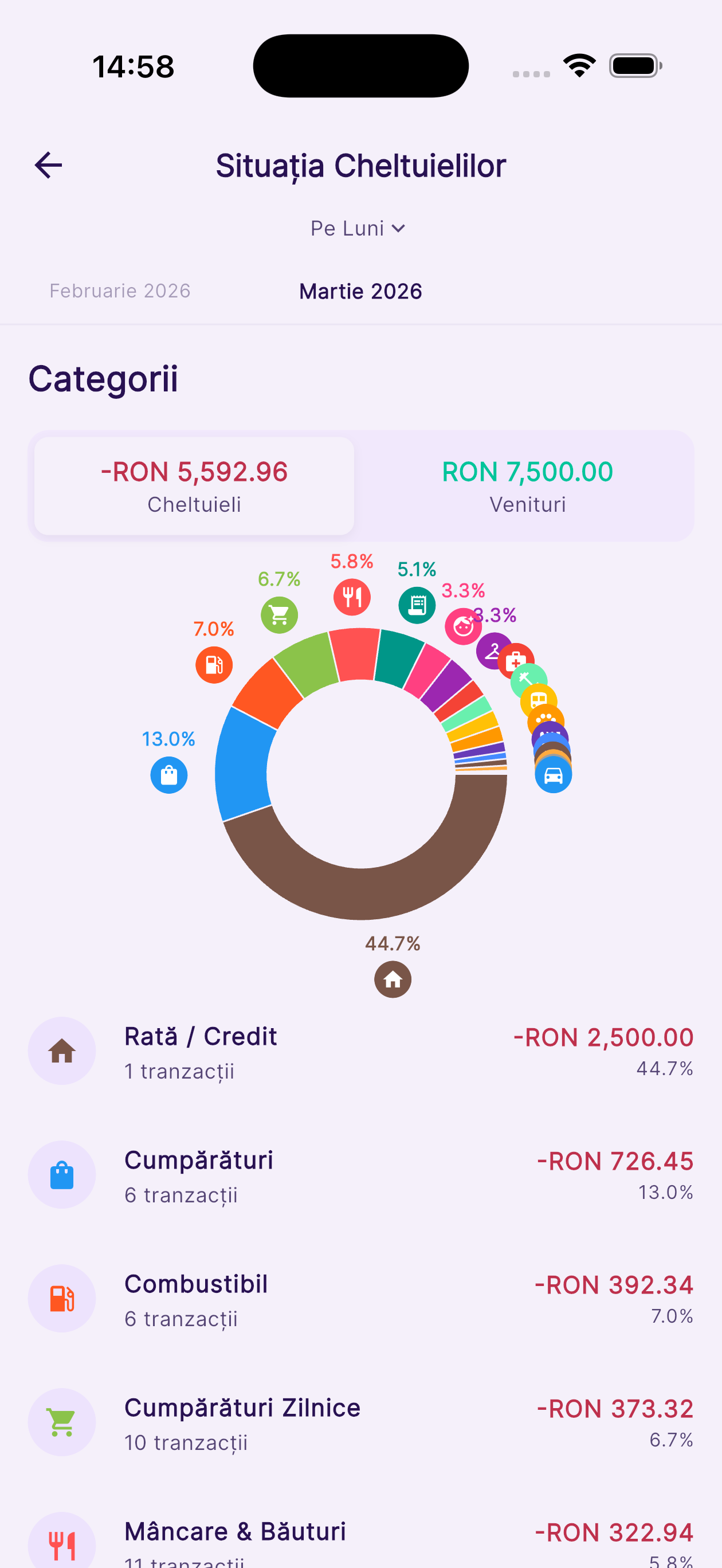
- Comută între Cheltuieli pe Categorie, Venituri vs. Cheltuieli sau Tendință Lunară.
- Apasă orice bară sau segment dintr-un grafic pentru a accesa tranzacțiile pentru acea categorie sau perioadă.
- Folosește selectorul lună/an din partea de sus pentru a naviga prin date istorice.
- Fila Cronologie afișează toate tranzacțiile în ordine cronologică, grupate pe zi cu subtotaluri zilnice.
💡 Sfat: Compară două luni folosind navigarea cu săgeți pentru a detecta tendințe sezoniere în cheltuieli.
12
Conturi Bancare.
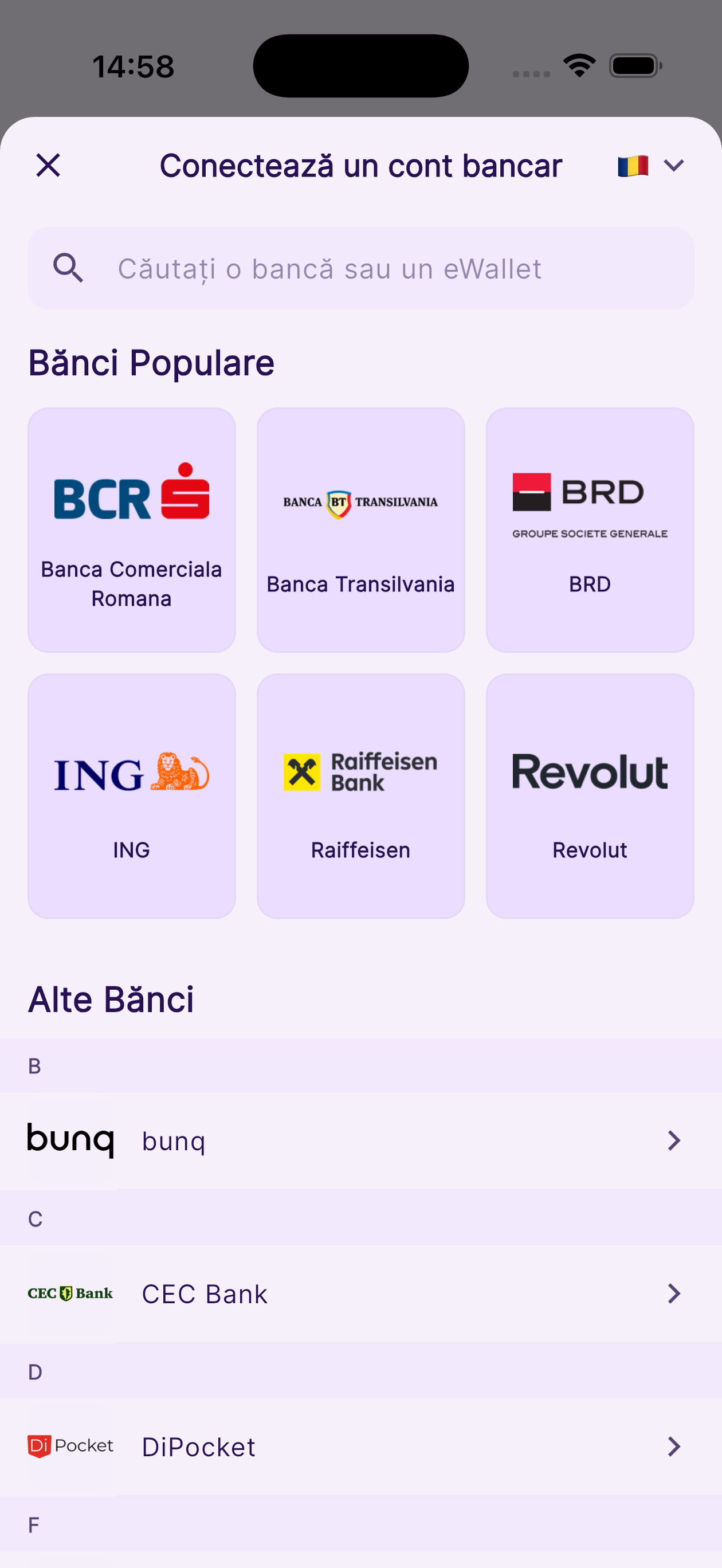
Conectează peste 2.000 de bănci UE prin Open Banking PSD2 pentru sincronizare automată securizată, în mod citire.
- Conectare bancă: Mergi la Mai mult → Conturi Bancare → apasă Adaugă Cont Bancar. Caută și selectează banca ta.
- Vei fi redirecționat la pagina securizată a băncii tale. Introdu acreditările bancare acolo — Aura nu vede niciodată parola ta.
- Acordă acces de citire. Conturile și tranzacțiile recente se sincronizează automat în câteva secunde.
- Vizualizare conexiuni: Mergi la Mai mult → Conturi Bancare. Apasă o bancă pentru a vedea toate conturile legate și starea sincronizării.
- Reîmprospătare acces: Conexiunile bancare expiră după o perioadă (de obicei 90 de zile). Apasă Reîmprospătează Accesul pentru a re-autoriza.
- Revocare: Apasă o bancă → Revocă Conexiunea Bancară. Elimină toate portofelele legate și istoricul tranzacțiilor lor din Aura.
💡 Sfat: Aura are doar acces de citire. Este imposibil tehnic și legal ca cineva să mute bani sau să inițieze transferuri prin Aura.
13
Motor Multi-Valută.
Urmărești portofele în oricare dintre cele 13 valute și vezi totul convertit la moneda ta de bază în timp real.
- Totalul de pe ecranul principal afișează toate soldurile portofelelor convertite la moneda ta de bază folosind cursuri de schimb live.
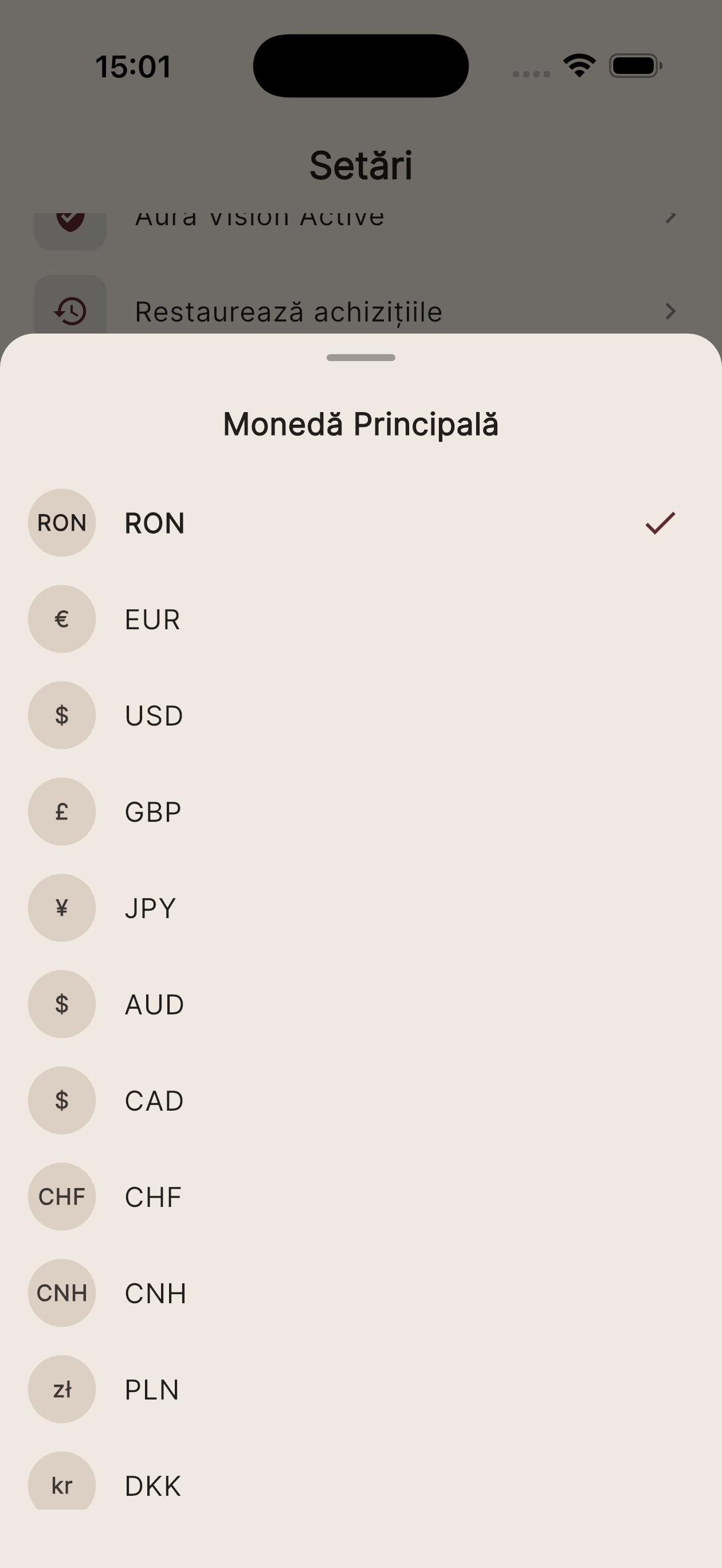
- Setează moneda de bază: Mergi la Mai mult → Setări → Monedă. Alege din RON, EUR, USD, GBP și alte 9 monede.
- Cursurile de schimb se actualizează zilnic din API-ul Open Exchange Rates. Ratele sunt afișate pe ecranul de setări valutare.
- Fiecare portofel poate deține o valută diferită. Tranzacțiile din acel portofel sunt înregistrate în moneda portofelului.
- Toate graficele, totalurile și calculele de buget sunt convertite automat la moneda ta de bază.
💡 Sfat: Dacă câștigi în EUR dar locuiești în România, setează RON ca monedă de bază pentru a vedea puterea ta de cumpărare reală.
14
Export Date.
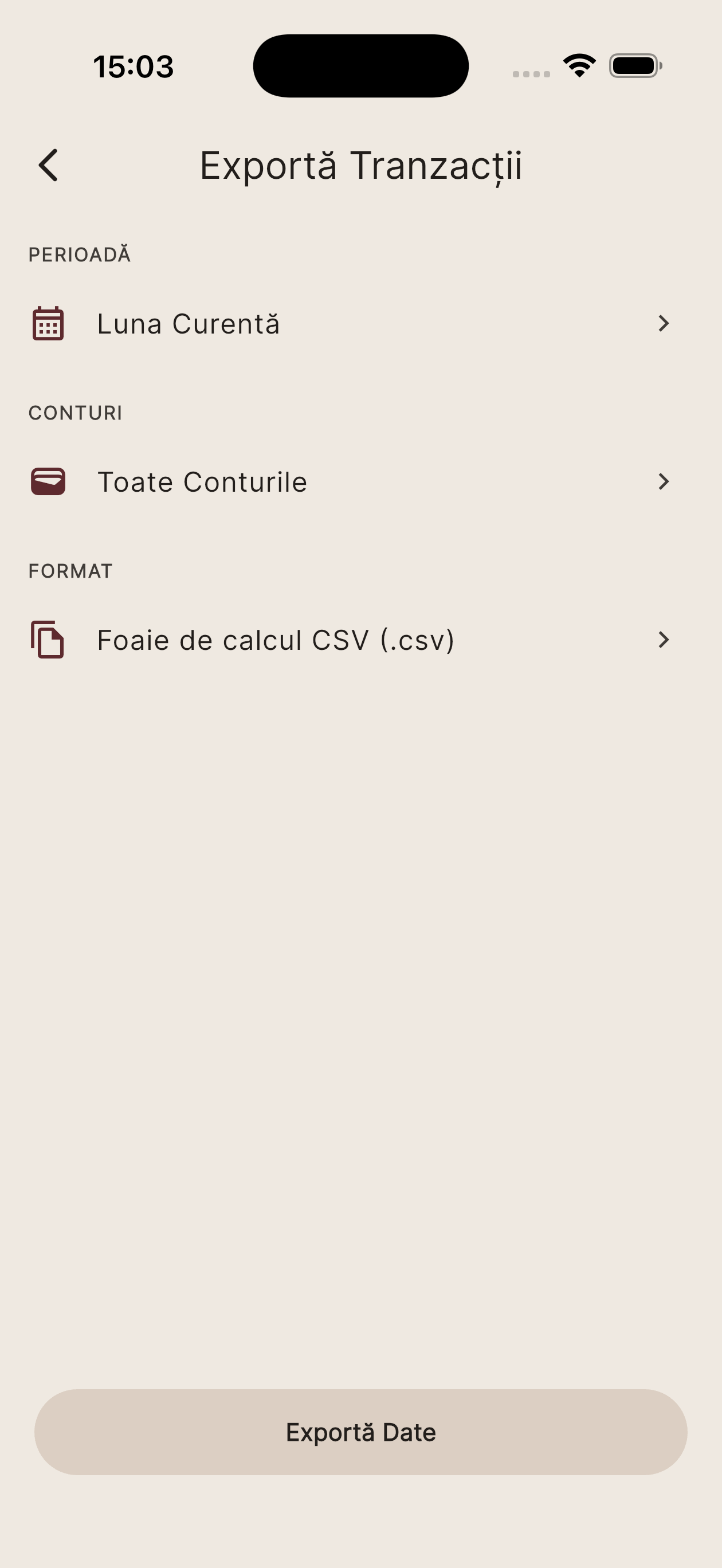
Descarcă o copie completă a datelor tale financiare în format CSV sau XLSX oricând. CSV este gratuit; XLSX necesită planul Vision sau Aura.
- Mergi la Mai mult → Confidențialitate & Securitate → Export Date.
- Selectează un interval de date (ex: luna trecută, ultimul an, tot timpul).
- Alege ce portofele să incluzi (sau lasă toate selectate).
- Selectează formatul: CSV (gratuit) sau XLSX (premium, registru Excel formatat).
- Apasă Exportă. Un link securizat de descărcare este generat. Deschide-l în 15 minute — link-ul expiră din motive de securitate.
💡 Sfat: Chiar dacă abonamentul expiră, poți exporta întotdeauna datele în format CSV din ecranul Cont Expirat — garantat de GDPR.
15
Teme & Aspect.
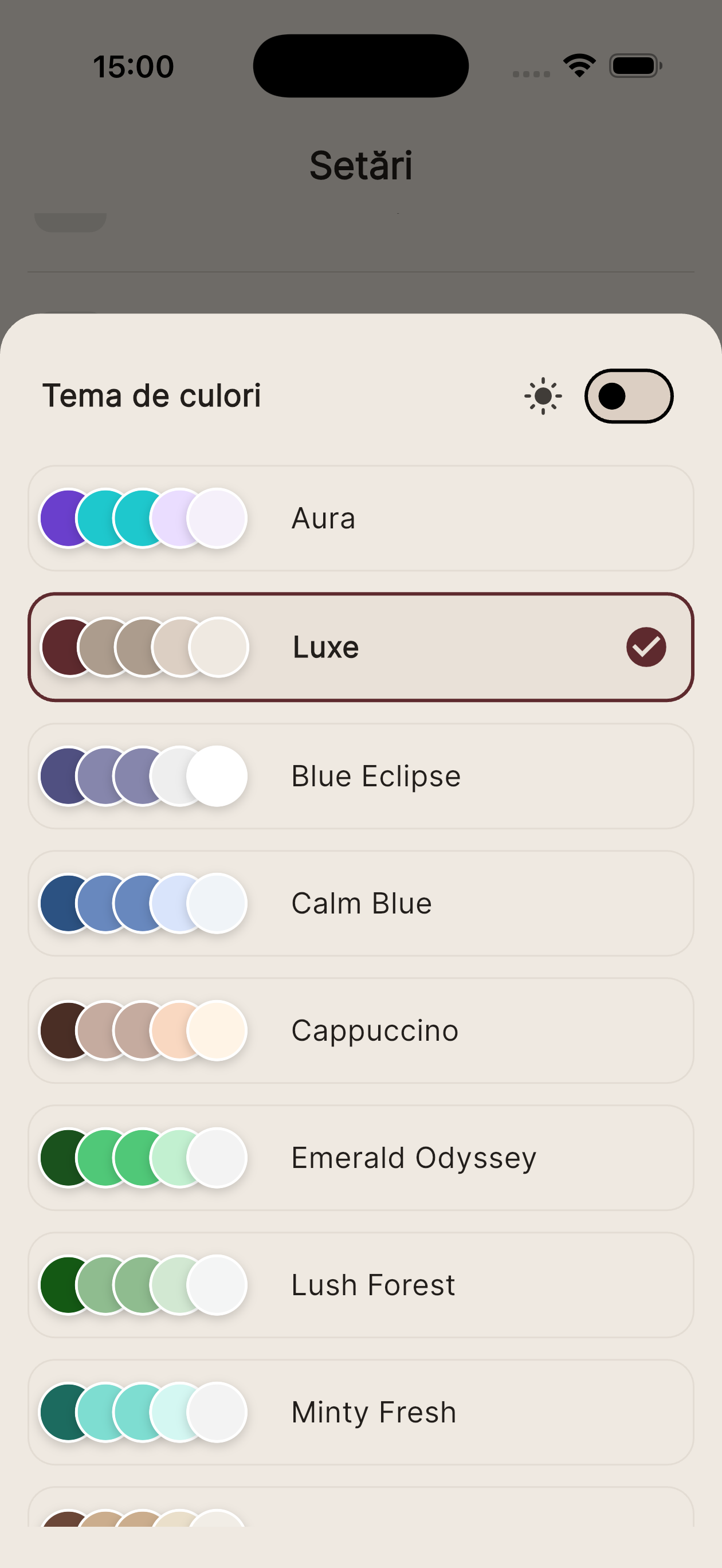
Personalizează Aura cu 13 teme de culori premium, mod luminos/întunecat și limba preferată.
- Mergi la Mai mult → Aspect.
- Parcurge cele 13 teme de culori — apasă oricare pentru o previzualizare instantă.
- Comută între modul Luminos, Întunecat sau Sistem.
- Derulează la secțiunea Limbă. Alege din Engleză, Română, Spaniolă, Franceză, Germană, Italiană, Polonă, Portugheză sau Maghiară.
- Toate modificările se aplică imediat — nu este necesar un restart.
💡 Sfat: Modul Sistem comută automat între luminos și întunecat în funcție de setările display-ului dispozitivului tău.
16
Cod de Acces & Biometrie.
Blochează Aura cu un PIN sau Face ID / Touch ID pentru a-ți proteja datele financiare dacă dispozitivul este pierdut.
- Mergi la Mai mult → Confidențialitate & Securitate.
- Activare Cod de Acces: Activează Activează Codul de Acces → introdu un PIN din 4 cifre → confirmă-l.
- Activare Biometrie: După setarea unui cod, activează Activează Biometria pentru a folosi Face ID sau Touch ID.
- Odată activată, aplicația se blochează automat când trece în fundal și solicită autentificare la revenire.
- Dezactivare cod: Mergi la Confidențialitate & Securitate → dezactivează Activează Codul de Acces → introdu PIN-ul curent.
💡 Sfat: Dacă uiți PIN-ul, deconectează-te și reconectează-te. Datele tale sunt stocate securizat în cloud și se vor resincroniza.
17
Cont & Confidențialitate.
Gestionează abonamentul, exportă sau șterge datele tale și exercită-ți drepturile GDPR — toate din aplicație.
- Gestionare abonament: Mergi la Mai mult → Abonament. Vizualizează planul curent, fă upgrade, downgrade sau anulează.
- Export date (Dreptul GDPR la Portabilitate): Mergi la Mai mult → Confidențialitate & Securitate → Export Date. Descarcă un CSV complet al tuturor tranzacțiilor.
- Ștergere cont: Mergi la Mai mult → Confidențialitate & Securitate → Șterge Contul. Citește avertismentul — această acțiune este permanentă și ireversibilă.
- Apasă Confirmă Ștergerea. Contul, toate tranzacțiile, bugetele, categoriile și conexiunile bancare sunt șterse permanent.
- Revocă conexiunile bancare înainte de ștergere dacă dorești să continui să folosești acele conturi în alte aplicații.
ℹ️ Notă: Aura nu partajează niciodată datele tale financiare cu terți în scop publicitar. Detalii complete în Politica de Confidențialitate.
18
Calendar Financiar.
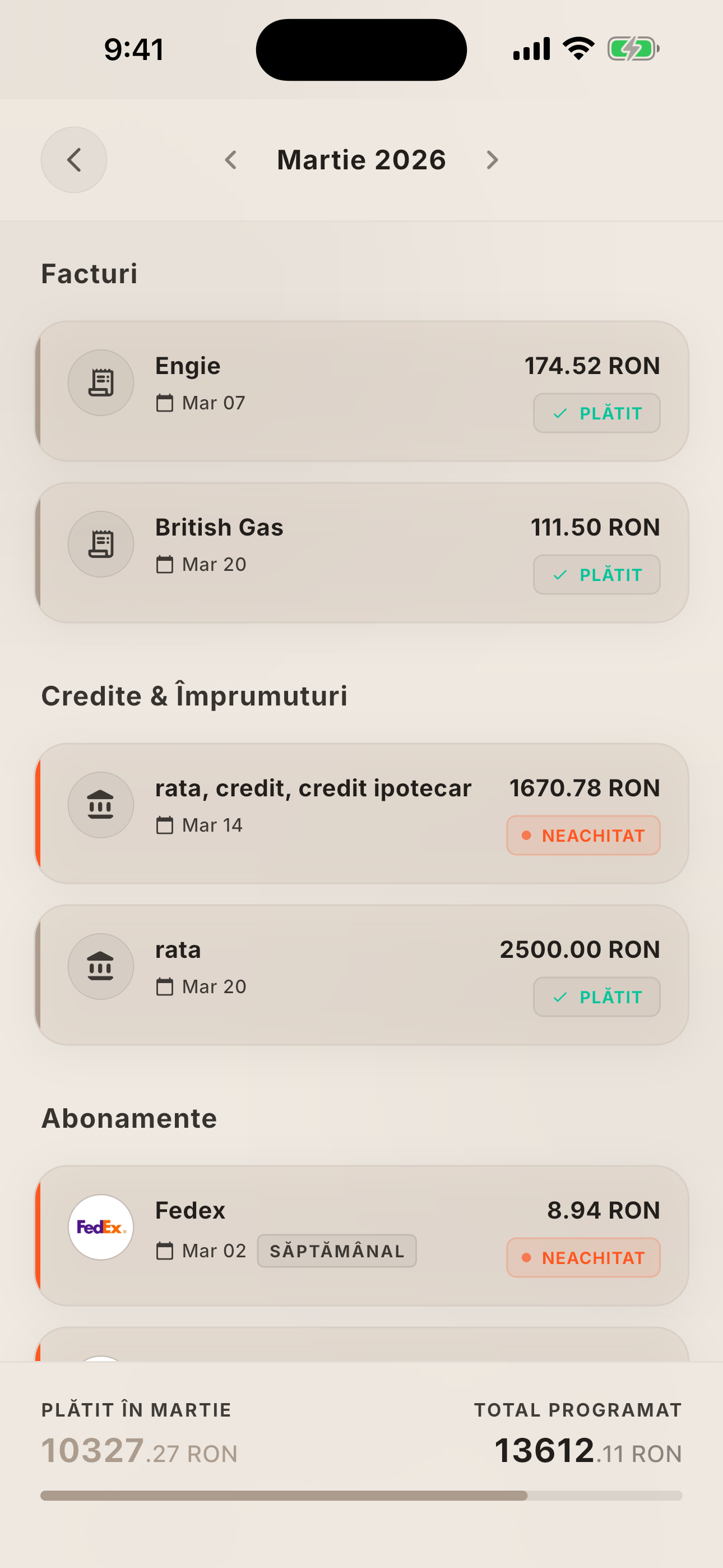
Vei vedea fiecare factură, rată, abonament și tranzacție recurentă afișate lună de lună — ca să nu te prindă niciodată nepregătit.
- Apasă fila Calendar din navigarea de jos.
- Navighează lună de lună cu săgețile din partea de sus. Fiecare lună afișează toate evenimentele financiare proiectate.
- Ordinea secțiunilor: Facturi → Rate & Credite Ipotecare → Abonamente → Tranzacții Recurente → Bugete.
- Evenimentele arată statusul plătit (bifă verde) sau neplătit (în așteptare). Evenimentele plătite sunt cele corelate cu o tranzacție reală.
- Apasă orice reminder de factură (creat de tine) pentru a-l edita sau șterge.
- Pentru a crea un reminder nou: mergi la Mai mult → Calendar Financiar → Adaugă Factură, introduci numele, suma, data scadenței și recurența.
💡 Sfat: Proiecțiile pentru credite ipotecare și rate sunt estimate din ultimele 3 luni de tranzacții — nu necesită configurare.
19
Detectare Abonamente.
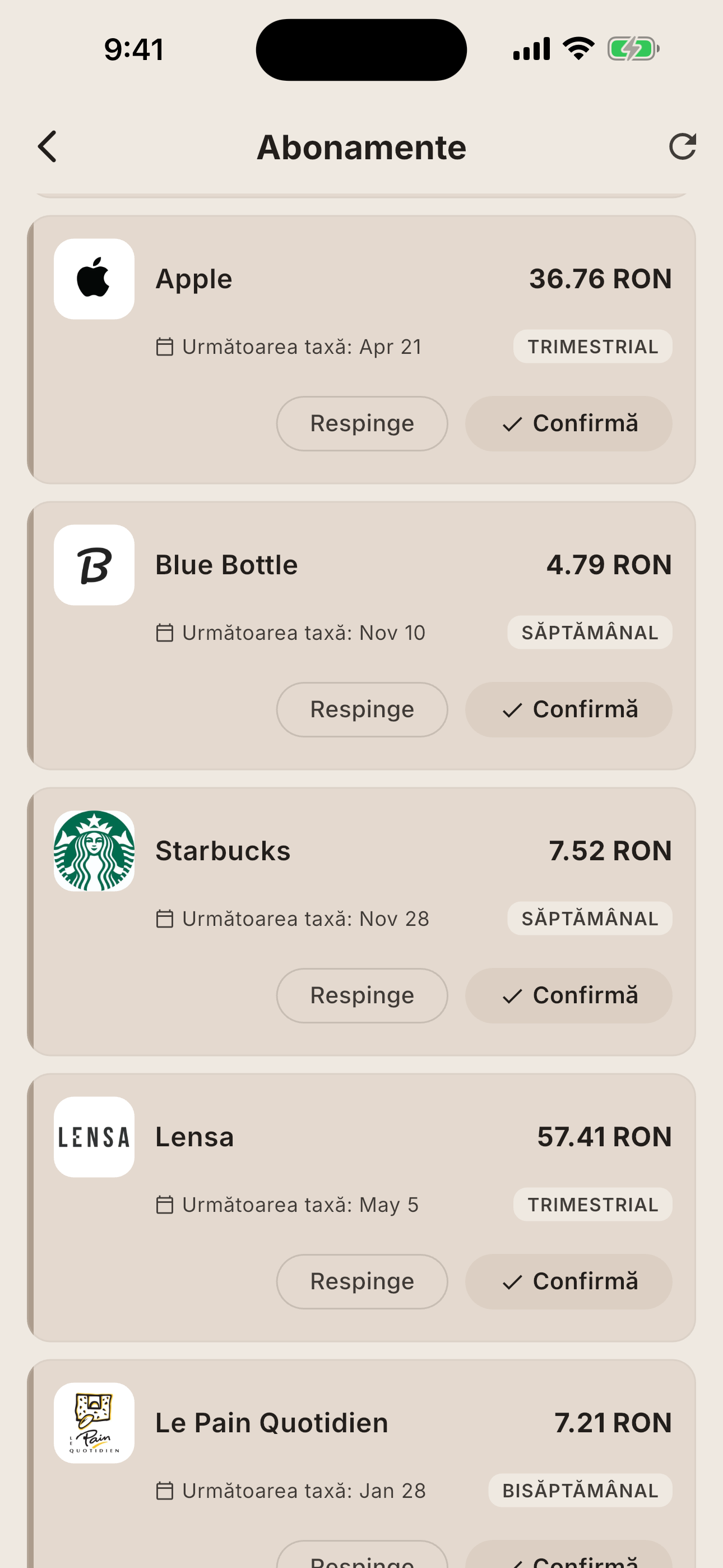
AI-ul Aura identifică automat taxele recurente din istoricul tău bancar și le atribuie un logo, o sumă și o dată de reînnoire.
- Mergi la Mai mult → Abonamente. Aura scanează automat ultimele 180 de zile de tranzacții bancare.
- Abonamentele detectate apar cu logo-ul brandului, suma, frecvența și data următoarei reînnoiri.
- Confirmă sau Respinge fiecare abonament detectat folosind butoanele de acțiune. Abonamentele respinse nu vor mai apărea.
- Abonamentele confirmate sunt salvate și afișate în lista ta de abonamente active.
- Vei primi o notificare push cu o zi înainte de reînnoirea oricărui abonament confirmat.
- Apasă orice abonament confirmat pentru a-i vedea istoricul complet sau pentru a-l elimina.
💡 Sfat: Abonamentele necesită cel puțin 2 apariții în 180 de zile și sume cu o variație de maximum 10% pentru a fi detectate.
20
Avere Netă.
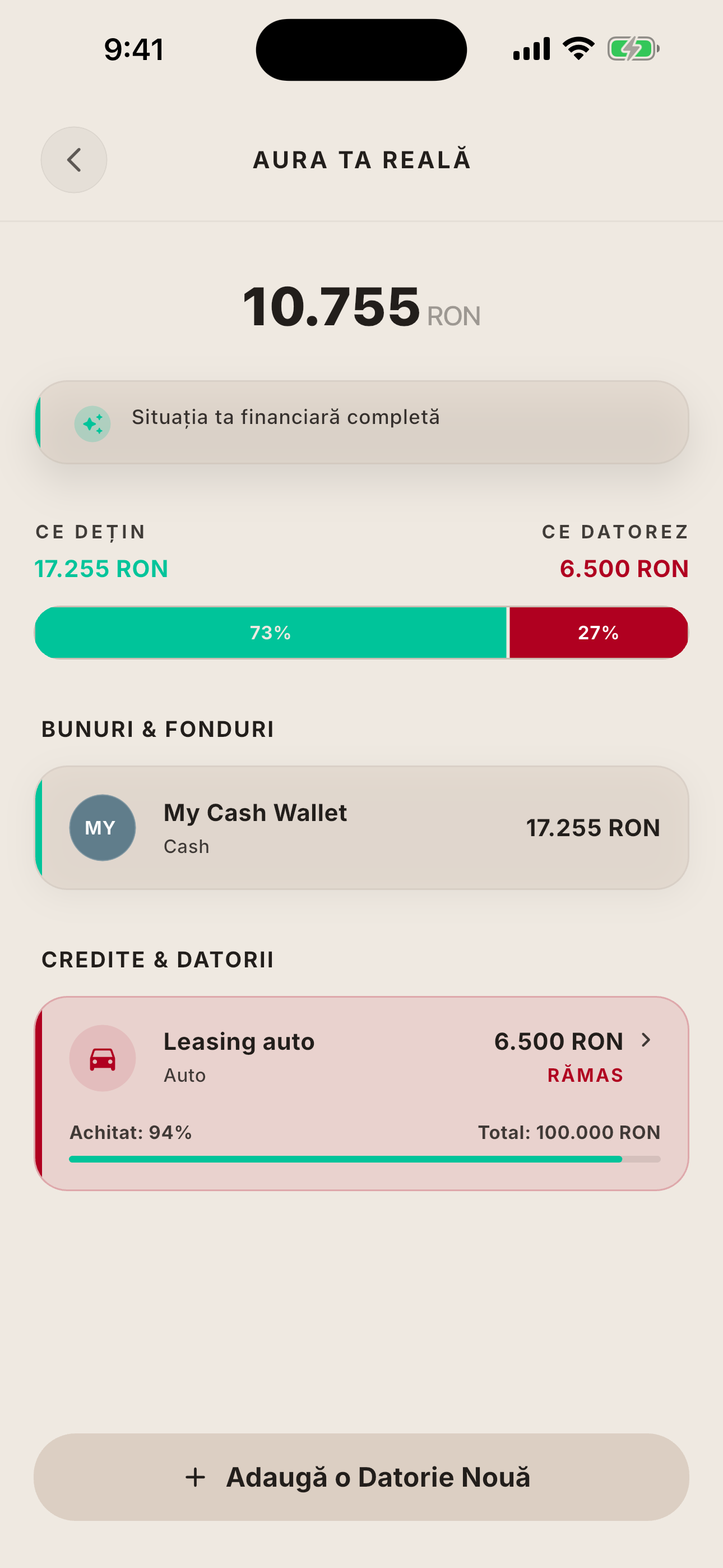
Imaginea ta financiară completă: active totale minus datorii totale, cu o analiză AI pentru a înțelege tendința.
- Mergi la Mai mult → Avere Netă. Averea netă este calculată automat din toate conturile și portofelele conectate.
- Cifra animată din partea de sus reprezintă averea ta netă actuală: active totale minus datorii totale.
- Bara de separare arată vizual activele (verde-mentă) vs. datoriile (roșu) dintr-o privire.
- Adaugă o datorie: Apasă (+) → alege tipul (Credit Ipotecar, Credit Auto, Card de Credit, Credit Personal, Credit Studențesc, Altele) → introdu numele, suma și moneda.
- Editează sau șterge o datorie apăsând pe ea și folosind acțiunile din bara superioară.
- Derulează în jos pentru a vedea cardul de analiză AI cu o observație personalizată despre tendința averii tale nete.
💡 Sfat: Conturile bancare și portofelele tale sunt activele. Adaugă datoriile manual pentru a obține imaginea financiară reală.
21
Obiective de Economii.
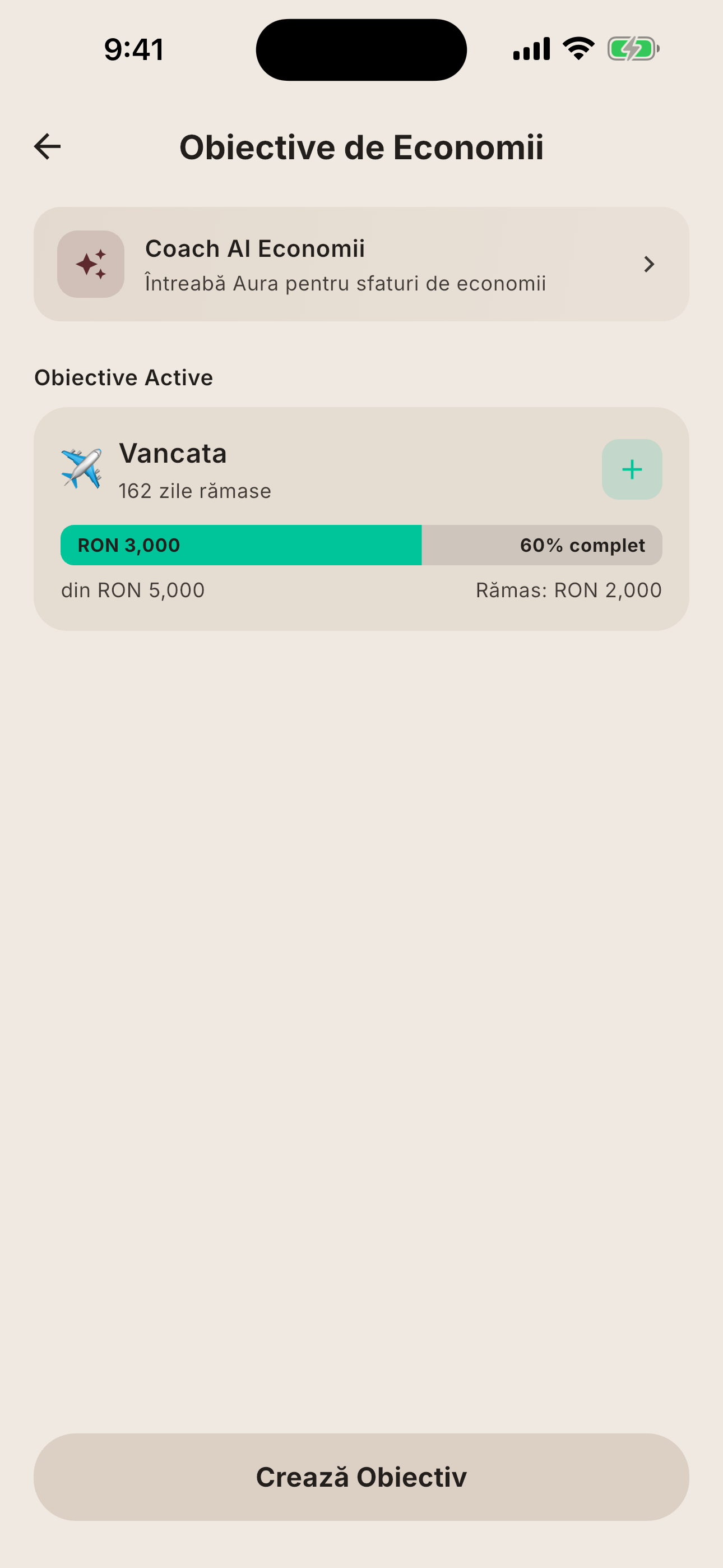
Creează obiective cu o sumă țintă și o dată limită. Fă contribuții, atinge etapele de progres și urmărește-ți visele luând formă.
- Mergi la Mai mult → Obiective de Economii → apasă (+) pentru a crea un obiectiv nou.
- Introdu un nume, alege un emoji, setează o sumă țintă și o dată limită.
- Apasă Salvează. Obiectivul tău apare ca un card cu bară de progres.
- Adaugă o contribuție: Deschide un obiectiv → apasă Adaugă Contribuție → introdu suma.
- Celebrări pentru etape apar automat la atingerea 25%, 50%, 75% și 100% din obiectiv.
- Când un obiectiv atinge 100%, este marcat automat ca realizat și primești o notificare push.
💡 Sfat: Folosește obiective pentru un fond de urgență, o vacanță, un gadget nou sau orice merită muncit pentru a obține.
Ai o întrebare?
Echipa noastră de suport este bucuroasă să ajute. Trimite-ne un email și îți vom răspunde în maxim 24 de ore.
Contactează Suportul